电脑word怎么自动生成目录
电脑word怎么自动生成目录?有很多电脑用户都会需要使用到word进行办公的,在编辑word的时候,可能需要用到目录这一功能,但是刚接触电脑的新手会自己手动去添加目录,这样操作起来很是麻烦,那么有没有什么可以自动生成目录的方法呢?当然是有的了,请看下文的详细介绍吧。
相关推荐:电脑word怎么自动生成目录的视频教学
具体的操作步骤:
1.首先设置标题格式
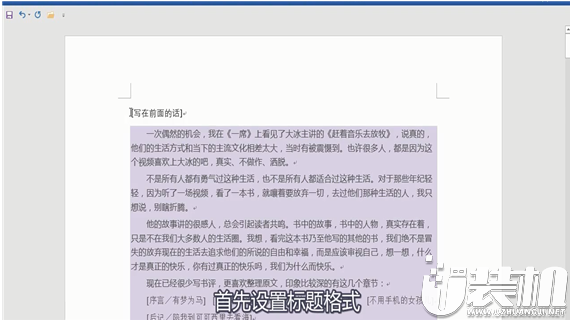
2. 选中文章中的一级标题

3. 单击开始选项卡上的标题1

4. 仿照步骤设置二、三级标题

5. 设置完成后

6. 把光标定位到要生成目录的位置

7. 单击菜单栏上的引用

8. 点击目录后选择自动目录1即可

9. 若要删除目录

10. 同样打开引用中的目录

11. 点击左下角的删除目录即可

以上是关于电脑word怎么自动生成目录的全部介绍了,不知道怎么自动生成word目录的朋友们赶紧去操作试试吧。



-
 下载
下载最佳11人0.1折版
体育竞技 | 1G
最佳11人0 1折版是一款主打战术策略的足球手游,在还原真实比赛的基础上,极大的丰富了游戏的策略性,拥有超过5000名授权球员,供玩家组建自己的球队,玩家可以选择自己喜欢的球员,也可以根据每个球员所不同的特性进行选择。
-
 下载
下载最佳11人测试服
体育竞技 | 1G
最佳11人测试服是一款足球竞技类游戏。游戏操作简单,在这里中,你将成为俱乐部的老板,在这里带领球队,征战球场。在你的带领下,你的俱乐部逐渐壮大,世界各地有名的足坛巨匠纷纷想加入你的俱乐部,不断的组建自己的一支队伍进行一系列的比赛。
-
 下载
下载最佳11人手游
体育竞技 | 1G
最佳11人手游是一款多人在线足球竞速手游,该手游采用强大的AI引擎制作实时比赛系统,带来了全3D的真实球员和球场,玩家将在游戏中作为整个足球俱乐部的经理人,而你需要负责球员的招募、培养、升级、制定战士、参与比赛等众多内容,几乎是还原了真实的足球竞技体验。
- 智能投影、显示器、闺蜜机都来了!海信&Vidda官宣:史上内容最丰富发布会定档508!04-28
- MOVA全球首创技术获批国家专利!16cm极致外扩超级机械臂重构清洁边界04-28
- 千里科技一季度营收23.61亿元 净利润同比增长超141%04-28
- 35.98万元起!第二代腾势D9正式上市 搭载天神之眼5.004-28
- 海信 Vidda全场景新品发布会定档5月8日 将推多款新品04-28
- 第二代腾势D9九大升级汇总:配闪充技术 35.98万元起04-28
- 谷歌DeepMind CEO访韩 谷歌AI校园将落地首尔!04-28
- 阿里HappyHorse开启灰测,720P视频生成低至0.44元/秒 04-28
- 84.1km/h成绩遭抹黑!华为余承东回应享界S9麋鹿测试黑幕04-28
- 智界赵长江回应未接待比亚迪王传福:不在现场 遗憾错过04-28
- 共同挑战极限!荣耀机器人闪电致敬萨维全马破二04-28