大神教你解决升级win10 1903后D盘自动生成download的问题
win10 1903在上个月迎来了更新,很多用户都纷纷升级了最新版win10 1903。但有细心的用户在升级完后发现系统D盘总会自动生成download文件夹,自动生成的download文件夹容易给电脑带来负担,拖慢系统的运程,所以接下来,大神教你解决升级win10后D盘自动生成download的问题!有需要的朋友速来围观。
一:迅雷
1、我们首先打开迅雷,之后在程序窗口右上角点击 ↓ ,在点击【设置中心】
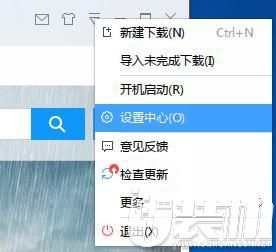
2、接着我们移动到下方找到下载目录,在点击【选择目录】;

3、然后我们设置一个其他文件夹,点击确定!

我们设置完成后把download文件夹删除就不会自动生成了!
二:360浏览器
1、我们打开360浏览器,点击“三”按钮,之后在弹出的菜单点击 下载任务管理 ,

2、我们在弹出的下载框中点击下方的【下载设置】,

3、我们把下载内容保存位置点击“使用上次下载目录”下面的选项后点击 更改;

4、然后我们设置到其他文件夹,点击确定!

以上就是解决升级win10 1903后D盘自动生成download的问题,感谢您的支持及阅读,下期见!



-
 下载
下载圣域2重制版
动作冒险 | 17.77G
圣域2重制版(Sacred 2 Remaster)是一款暗黑ARPG游戏,是基于《圣域2堕落天使》进行重制,它拥有全面升级的战斗系统,改进了用户界面,不仅高清革新了画面纹理,还改进了光影效果。游戏中,玩家将探索广阔的安卡利亚大陆,与可怕的生物战斗,揭开大陆的秘密。
-
 下载
下载闪耀暖暖电脑版「含模拟器」
经营策略 | 3.19G
闪耀暖暖电脑版是一款日漫唯美画风的换装游戏,游戏拥有海量的精美定制服装,加上优美轻松的音乐和有趣的日常生活对话,超大屏幕畅玩效果,将带玩家体验全新的养成玩法。游戏中玩家将成为一名设计师,通过闯关获得各种服装材料以及设计图,完成设计还能获得奖励。
-
 下载
下载剑星电脑版
动作冒险 | 55.86G
剑星(Stellar Blade)是一款后末日动作冒险游戏,玩家将扮演拓殖区小队成员伊芙,在一个充满机械风格的未来废土世界中拯救濒临灭绝的人类,揭开地球衰败之谜。游戏内玩家将前往满目疮痍的地球,消灭邪恶生物孽奇并夺取他们的核心,打开通往上古孽奇拔的通道。
- 我的世界1.12.2指令代码大全(文字版可复制)05-12
- 黑神话悟空dlc有必要购买吗 黑神话dlc单独购买建议05-12
- 魔兽世界一箱新鲜的冰湖鱼怎么获得05-12
- projectkv是什么 projectkv项目开发中止事件解析05-12
- 魔兽世界卡鲁亚克声望怎么刷 wlk卡鲁亚克声望速冲攻略05-12
- 魔兽世界塔扎维什帷纱集市怎么去05-12
- 星露谷物语大眼鱼在哪里钓什么季节05-12
- 魔兽世界归乡纹章免费领取一个在哪里获得05-12
- 了不起的修仙模拟器轮回者推荐名单(超全)05-12
- 日麻和牌条件是什么 日麻和牌牌型规则图解05-12
- 夏日狂想曲全部攻略图文(主线+支线+DLC事件全流程)05-12