win10系统磁盘无法访问的解决方法
在使用win10系统的时候,最常使用到的是什么?毫无疑问当然就是磁盘了,可是有win10系统用户在使用电脑的时候,突然发现自己的磁盘出现了问题,说磁盘无法访问了,从来没有遇到这种情况的他一时之间不知道该怎么办了?那么要如何去解决这个问题呢?相信下文的介绍会对大家有所帮助的。
win10系统磁盘无法访问的解决方法:
1、在硬盘E损坏问题提示对话框上单击“确定”。
2、搜索CMD,在搜索结果中右击CMD,然后选择“以管理员身份运行”。
3、在命令符提示对话框中直接输入Chkdsk E: /F 后按回车(E:是问题硬盘的盘符),然后耐心等待程序运行到结束。
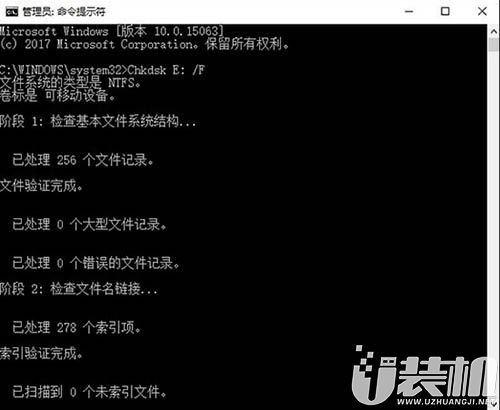
4、如果在修复过程中出现“正在使用”之类的提示,可以使用命令行Chkdsk E: /F /X 并回车进行修复。

5、对于需要查询FAT或者FAT32格式硬盘上的文件信息和完整路径,则直接输入Chkdsk E: /V 并回车即可。

好了,看完上述的win10系统磁盘无法访问的解决方法,不知道大家都学会没有,要是还有不明白的地方,可以留言来咨询小编哦,非常乐意为大家解答!
-
 下载
下载易欧app官方下载手机版
金融交易 | 392.66MB
易欧App是一款专为全球用户打造的安全、高效、合规的一站式数字资产交易平台。它不仅集成了现货、合约、Defi等多种交易功能,更通过顶尖的金融科技手段,让无论是初入币圈的新手还是资深的交易大神,都能在手机端享受到机构级的交易服务。在2026年的今天,易欧App已成为连接传统金融与Web3世界的关键入口。
-
下载
欧什么易官方
金融交易 | 392.66MB
欧什么易是一款集币圈资讯、账号交易及辅助工具于一体的官方正版应用,专为币圈玩家和加密货币爱好者打造。很多新手玩家在搜索“欧什么易官方版下载”时,往往担心遇到盗版或带毒的安装包。为了让大家安全、放心地体验这款软件,本文将为您详细介绍欧什么易App的特色功能、下载安装教程以及常见问题解答。
-
下载
欧什么易官方版下载
金融交易 | 392.66MB
欧易(欧什么易)官方版是一款全球知名的数字资产交易与Web3生态服务类App,专为全球数字资产爱好者打造,提供安全、便捷的加密货币交易、衍生品交易及相关生态服务,覆盖200余个国家和地区,拥有千万级用户信赖使用。
- 摩托罗拉G87正式亮相 天玑6400与2亿像素主摄加持04-30
- 大众速腾S销售反馈:客户以普通上班族为主 信赖油车04-30
- 用技术降低创作门槛 三星Galaxy手机将你的灵感变为现实04-30
- SpaceX猎鹰重型送最后一颗ViaSat-3入轨 成功部署1Tbps级卫星04-30
- 追觅AURORA手机硅谷亮剑 以硬核技术打开下一个十年的全新想象04-30
- 直击极米发布会:四大旗舰新品登场 刷新国产画质巅峰04-30
- 《乌龙派出所~阿两的商店街物语~》正式宣布支持简体中文,PS5商店页面今日公开并开放预约!04-30
- 问界M6交付周期及购车权益详解 门店现车已接近售罄04-30
- 《百战天虫》绳索使用攻略04-30
- 天墟传说血族黑暗之眼角色介绍04-30
- 《百战天虫》神圣手雷使用攻略04-30