win10更新失败了该如何解决
关于win10更新失败的话题其实一直都在提及,小编也介绍了关于它的解决方法给大家,但是呢?依然还是有人不知道如何去解决这个问题,为此小编要旧事重提了。遇到win10更新失败的用户其实还是很多的,有些人知道如何解决,有些人却不知道,不过相信接下来的解决方法能够帮助到大家的。
具体的解决方法:
1,首先点击桌面左下角“搜索框”,然后输入“控制面板”,并点击“疑难解答”;
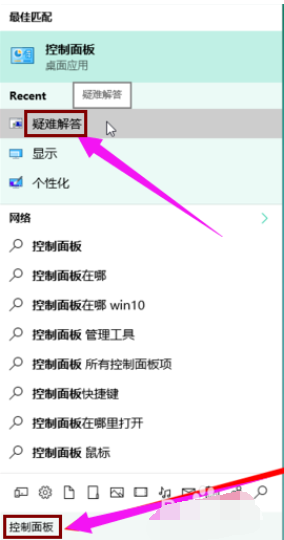
2,点击“使用“Windows 更新”解决问题”;

3,选择点击“以管理员身份运行”;

4,点击“下一步”,显示正在检测问题;

5,发现错误!竟然是 WU 损坏,需要重新下载,点击“应用此修复程序”;

6,正在解决问题,再等待一会儿;

7,成功解决问题!回到Windows 更新点击“检测更新”。

学习win10更新失败了该如何解决对于大家是有好处的吗?这个答案相信是肯定的,因此小编要告诉大家的是抓紧行动起来,先人一步哦。



-
 下载
下载简用仓库管理软件官方版
行业软件 | 8.15M
简用仓库管理是一款仓库管理应用,软件使用方便,还操作简单,软件里面有货品信息管理、货品入出库记录报表、入库出库单据、员工管理、分类信息管理等多种实用功能!完完全全是一款通用的企业仓库管理软件,集进库、出库和库存管理为一体。
-
 下载
下载华彩人生牛金岁月股票交易软件
行业软件 | 106.19M
华彩人生牛金岁月电脑版是一款十分好用的股票投资软件,它集市场行情、买卖、华西医院特色食品及服务项目为一体,并且还为客户出示条件选股、智能选股等选股技巧,进而能够协助投资人挑选出符合条件的个股。还适用客户查询中国上海市、郑州市等地的商品交易所的期货实时行情。
-
 下载
下载Adobe Acrobat Reader苹果版
阅读学习 | 482.4M
Adobe Acrobat Reader苹果版是官方出品的一款PDF阅读器,在PC上我们就知道PDF是一种非常方便的电子文档格式,有许多的小说,文件等等都采用PDF格式,而如今,我们开始习惯于使用手机处理或查看一些文档,办公文件等,而PDF格式又不能直接通过手机系统中内置的一些东西来查看。
- 《梦幻魔法公主》游戏基础属性作用介绍04-29
- 《梦幻魔法公主》选择课程高效方式介绍04-29
- 《梦幻魔法公主》父女感情属性作用介绍04-29
- 《梦幻魔法公主》技能介绍04-29
- 《梦幻魔法公主》获得技能点介绍04-29
- 《梦幻魔法公主》名声属性作用介绍04-29
- 《梦幻魔法公主》技能推荐介绍04-29
- 《梦幻魔法公主》技能点使用介绍04-29
- 《梦幻魔法公主》压力介绍04-29
- 《吸血鬼爬行者》免费续杯卡牌解锁及效果介绍04-29
- 《吸血鬼爬行者》连击不绝卡牌解锁及效果介绍04-29