win10系统语音识别打不开的解决方法
win10系统有一个语音识别的功能,不知道大家都体验过没有?是不是非常好用,便于了人们的许多操作。这个语音识别的使用频率也是越来越多了,但是近来却有用户反映说这个语音识别的功能出现了问题,无法打开,于是就无法进行相应的操作了,那么遇到这种问题要如何解决?请看下文的操作介绍。
具体的解决方法:
打开控制面板---轻松使用启动语音识别的时候如果出现下图。
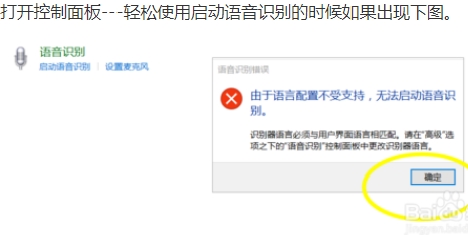
这个时候我们关闭提示框,跟随问题点击左边的语言设置。

点击语言设置之后我们点击右边的添加语言。

添加的时候我们根据图片提示点击选项---依次点击更改替代。

然后你会发现这里默认的是使用列表推荐,我们点击选择中文简体保存。

回到语音识别控制面板,再次打开就会发现已经可以进入设置向导了。

在 Windows 10 中使用语音识别:
设置麦克风
在设置“语音识别”之前,请确保已设置麦克风。
选择“开始”按钮 ,然后依次选择“设置” >“时间和语言”>“语音”。
在“麦克风”下,选择“入门”按钮。

帮助电脑识别你的声音
你可以教 Windows 10 识别你的声音。设置方式如下:
选择任务栏上的“开始”按钮 ,输入“Windows 语音识别”,从结果中选择它。
按照说明设置语音识别。
好了,以上就是关于win10系统语音识别打不开的解决方法的相关介绍了,感谢大家的阅读,想要了解更多win10系统的操作技巧,请继续关注我们!



-
 下载
下载掌上道聚城苹果版
游戏辅助 | 608.8M
掌上道聚城苹果版是一款腾讯游戏官方的道具商城和活动福利应用,为腾讯游戏玩家提供优惠道具购买、活动资讯订阅及互动玩法、游戏礼包福利领取等增值服务,应用内汇聚了英雄联盟、王者荣耀、和平精英、穿越火线、穿越火线枪战王者、英雄联盟手游、金铲铲之战、QQ飞车手游。
-
 下载
下载中国移动云盘Mac版
行业软件 | 173.79M
中国移动云盘Mac版是中国移动推出的云存储服务,用于存储、分享和备份用户的数据和文件,用户可以根据需要选择不同大小的存储空间套餐,以存储照片、视频、文档等各种文件,随时通过移动设备或计算机将文件上传到云盘,并随时随地访问和同步这些文件。
-
 下载
下载VLC Media Player for Mac中文版
影音播放 | 54.88M
VLC播放器Mac版是一款免费开源的多媒体播放器。VLC播放器Mac版可以支持众多音频与视频解码器及档案格式,可以播放器DVD、VCD及各种串流协议,用户可以使用它一边下载一边进行媒体文件的观看,让你提前享受影片的精彩内容。
- 《梦幻魔法公主》游戏周期介绍04-29
- 《梦幻魔法公主》基本技巧介绍04-29
- 《我来自江湖》侯员外的千金任务攻略04-29
- 《聪明开局吧》第53关捌找出9个常用字攻略04-29
- 《聪明开局吧》第54关马到成功找出17个常用字攻略04-29
- 《梦幻魔法公主》统计数据与课程介绍04-29
- 《我来自江湖》赵家寨任务全过程04-29
- 《望月》四星角色介绍04-29
- 《大侠立志传》被围攻的山贼事件触发地点04-29
- 《聪明开局吧》第55关饺找出9个常用字攻略04-29
- 《梦幻魔法公主》亲密度介绍04-29