小编教你如何开启win10的护眼桌面
2019-06-21 10:01:39
win10教程
各位小伙伴对于电脑的护眼模式都不陌生吧,它可以有效的缓解眼睛的疲劳。护眼模式在win7/win8上的开启位置是非常的显眼的,但是在win10上,却有许多的小伙伴找不到这个护眼模式的开关。下面小编就带领大家一起来看看win10系统的护眼模式到底是被“藏”在了哪里。
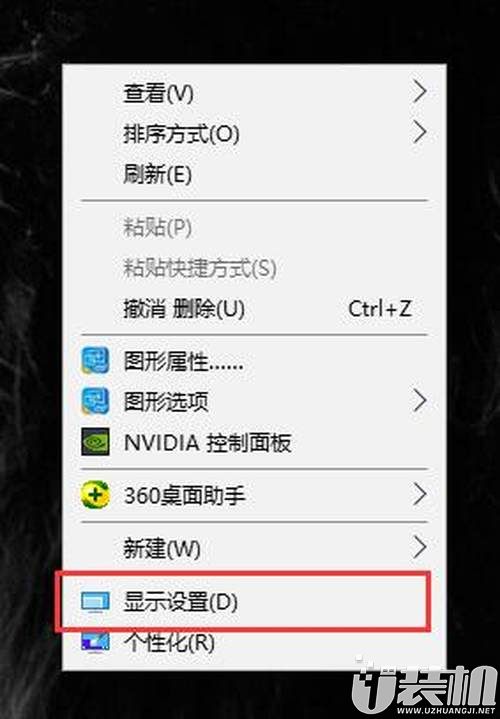
首先在桌面上右击,选择“显示设置”
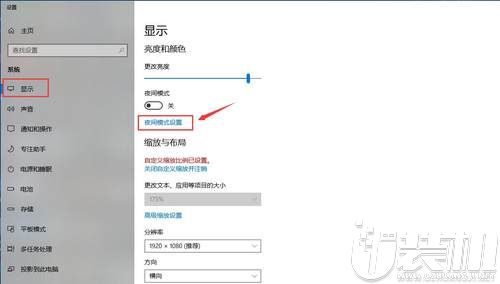
在“显示设置”选项中,可以看到“夜间模式”的按钮,点击进入夜间模式设置
点击“立即启用”按钮,打开之后,会24小时开启此模式(注意,开启后,屏幕颜色会有明显变化,整体色调偏黄)。
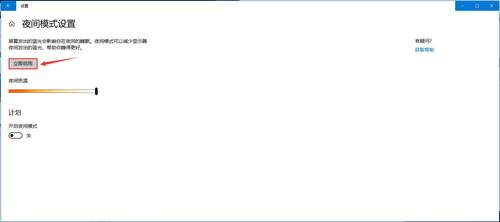
如果你对当前的屏幕颜色不满意,也可以手动调节色温,拖动下发按钮,眼睛感觉不到酸痛感就可以啦。
首先在桌面上右击,选择“显示设置”
最后我们还可以配置“定时开启”功能,将计划开关打开后,可以手动设置你需要开启的时间,时间一到,便可以自动开启护眼模式,非常方便

以上就小编为大家带来的有关win10开启护眼模式的具体操作步骤。因为win10系统并没有护眼模式这个功能,所以网上给出的大部分都是调节屏幕亮度和屏幕颜色,所以小编的方法并不是唯一的,但还是希望可以帮到大家。
相关下载
更多+



-
 下载
下载葫芦娃手游苹果版
角色扮演 | 2.8G
葫芦娃ios版由上海美术电影制片厂正版授权,以86年葫芦兄弟剪纸动画片为背景的手游大作。深度还原动漫情节,开创横版战斗手游全新玩法,挥别传统AI组队、电脑控制,策略搭配,默契组合,与游戏好友实时互动,共闯妖巢。
-
 下载
下载开放世界沙盒模拟器ios版
角色扮演 | 869.2M
不知道大家有没有这种经历?小时候会经常逃学去网吧上网,除了玩像热门的英雄联盟或者穿越火线以外,有时候玩腻了会玩一些单机游戏呢?本次小编给大家带来一款相类似的单机游戏,感兴趣的玩家可以来试一试,开放世界沙盒模拟器ios版(Dude Theft Wars)是一款模拟类的角色游戏。
-
 下载
下载凯叔讲故事ios版
休闲益智 | 246.9M
凯叔讲故事ios版是一款可以为孩子讲睡前故事的手机应用。凯叔讲故事ios版由原央视主持人王凯打造,致力于为0-10岁的儿童提供哄睡故事、唤醒故事、日常故事、传统故事、节日故事、西游记、优质绘本故事等精品内容。有了凯叔讲故事ios版,妈妈再也不用担心自己的宝宝无法入眠了。
相关文章
- 《匹诺曹的谎言2》全面制作中 使用虚幻5引擎开发05-13
- 类魂游戏《堕落之主》玩家数突破800万05-13
- 自在逍遥风起开局绝品神器获取攻略05-13
- Rocksteady《未来蝙蝠侠》游戏信息与截图曝光05-13
- 未来人生攻略莱恩康巴尔塔方法条件分享05-13
- 《深海迷航2》愿望单突破500万 多次跳票即将抢测05-13
- 三国天下归心跨服远征防守方运营思路05-13
- 《艾尔登法环:褪色者版》发售日期泄露05-13
- 闪耀吧噜咪日常资源获取途径分享05-13
- iQOO 15T定档5月20日发布 采用未来舱DECO设计05-13
- 《幻兽帕鲁》开发商注册新商标!或与正式版有关05-13
相关专题
更多+