
win7重装后无线网卡驱动安装失败怎么办?
win7重装后无线网卡驱动安装失败怎么办?我们都知道无线网卡驱动的重要性,如果无线网卡驱动出现故障,我们就无法上网,偏偏网络是电脑的命门,我们根本无法离开它,那么当它安装失败了,我们要在怎么办呢?详情请看下文。
如果你的无线WIFI出现叹号、红叉、或是无线WIFI消失,出现宽带红叉(如下图)
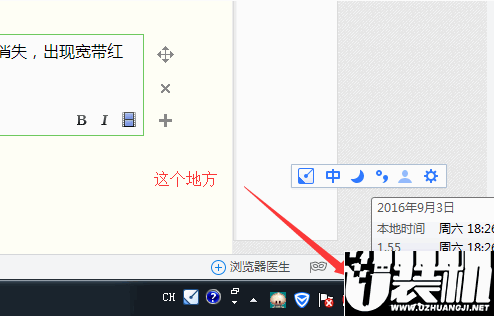
网卡驱动(图1)
在【更改适配器设置】中,发现【无线网络链接】已禁用、未连接,更严重的是没有【无线网络链接】的图标。

网卡驱动(图2)
在【设备管理器】--【网络适配器】中,网卡已禁用,没有启动,更严重是【网络适配器】中的网卡图标丢失,这是因为网卡驱动出了问题,无法显示。

网卡驱动(图3)
解决办法:
打开【计算机】-右点击选择【管理】-【服务和应用程序】

网卡驱动(图4)
【服务】中选取WLAN Autoconfig项目,左键双击此项服务,点击启动

网卡驱动(图5)

网卡驱动(图6)
方法二
在【计算机】右单击【属性】-【设备管理器】

网卡驱动(图7)
【网络适配器】中把里面已经禁用的无线网卡启用,启用后重启看是否解决。

网卡驱动(图8)
方法三
打开【控制面板】-【网络和共享中心】-【更改适配器设置】里,链接已禁用、断开的无线网络

网卡驱动(图9)
方法四
【更改适配器设置】里没有无线网络的图标,使用360驱动大师检查驱动是否有问题。

网卡驱动(图10)
方法五
如果驱动正常的话,那可能是网卡的问题了,但不建议更换网卡,买一个无线USB网卡,大约20元左右。

网卡驱动(图11)
以上五种方法,都能应对win7重装后无线网卡驱动安装失败的问题。有需要的朋友不妨动手试一试,感谢您的阅读,我们下期见!



-
 下载
下载阿瓦隆之王小米版
经营策略 | 2.14G
阿瓦隆之王是一款融合城建经营与守卫战元素的中世纪题材策略手游,核心体验围绕资源收集、建筑解锁与军队调度展开,战斗部分采用类似战棋的布阵形式,通过提前预判怪物行进路线进行站位拦截。阿瓦隆之王游戏在地图设计上将功能建筑直接融入场景之中,营造出较强的空间整体感。
-
 下载
下载狙击行动代号猎鹰国际服
飞行射击 | 245.17M
狙击行动代号猎鹰国际服英文名为:Sniper 3D,这是一款面向海外市场推出的射击手游版,采用3D高清场景构建,玩家将以第一视角扮演一名退役特种兵。游戏剧情始于平静生活被打破,主角本欲与留学归来的女友共度余生,却得知她在海外惨遭犯罪组织杀害,他只身前往香港。
-
 下载
下载星际大战太空射击手游
飞行射击 | 307.81M
星际大战太空射击手游是一款经典的飞行射击游戏。在遥远的未来,银河系遭到了其它宇宙的入侵,你作为银河系的超级新星你要做的就是开着你的战舰保卫银河系,将入侵者击退,留下属于你的光辉历史。游戏开局你的战机只是最基础的版本,你可以的击败敌人后获得他们的弹药。
- 萌我语音包app悬浮窗播放语音设置04-07
- 三国杀武将觉醒8-15青龙现世打法攻略04-07
- 无限轮回渡厄之巅活动完整攻略04-07
- 碧海苍云录新版狐狸免伤血抗流玩法攻略04-07
- 三国志王道天下孙权吴控铁盾队玩法攻略04-07
- 《盟军敢死队:起源》DLC“不弃袍泽”4月28日发售04-07
- 三国杀武将觉醒钟会肉队玩法攻略分享04-07
- 曝《生化危机10》将有新女主角 刷新恐怖体验04-07
- 幻想少女公会异化兔子幸运队玩法搭配04-07
- WIKO T30手机登陆泰国市场 6.75英寸屏幕+5000mAh04-07
- 奥迪E7X登顶佰骏山地赛车场SUV圈速榜 本月线下亮相04-07


