win7系统桌面不显示的解决方法
win7系统用户在使用电脑的时候,突然打开电脑了,可是却没有显示电脑桌面,一脸懵逼了,这是什么情况,没有显示桌面的话,就无法正常进行工作了。遇到这种问题要如何解决呢?桌面不显示是因为什么原因?其实是因电脑在运行程序的时候,安装了不兼容的软件而导致的,具体的解决方法看下文介绍。
win7系统桌面不显示的解决方法:
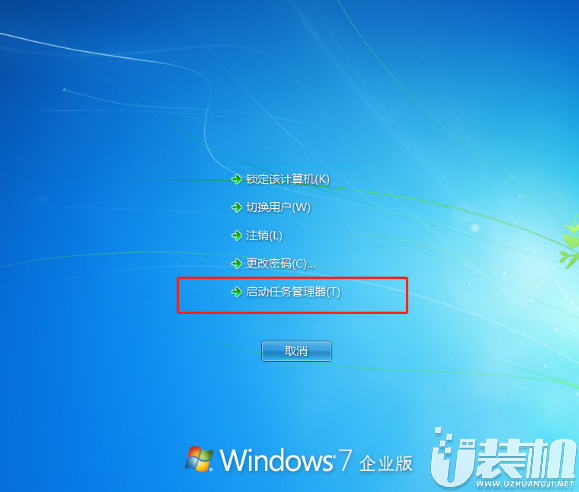
1、同时按【Ctrl+Alt+Delete】,点击“启动任务管理器”
2、随后,鼠标右击“explorer.exe”,选择“结束进程”

3、这时桌面仍然是什么都没有,我们需要做的是在任务管理器新建explorer.exe进程
4、在任务管理器中单击【文件】选择【新建任务】

5、在弹出框输入“explorer.exe”,然后单击【确定】,稍等片刻,电脑桌面就能恢复了

好了,关于win7系统桌面不显示的解决方法就介绍到这里了,不知道大家看完上面的操作介绍后,还有什么不理解的点吗?要是有的话要及时提出来哦!小编非常乐意为大家解答!



-
 下载
下载斗罗大陆九游客户端
休闲益智 | 136.98M
斗罗大陆九游版是由九游平台代理的一款非常好玩的角色扮演类手机游戏。该款游戏的背景是依据经典的小说原作剧情而构建出来的,而玩家们所扮演的角色也会踏入这个世界,接下来玩家们需要做的便是在这里世界站看探险,并揭晓这个世界背后的秘密。
-
 下载
下载斗罗大陆H5创世服
休闲益智 | 136.98M
斗罗大陆H5创世服是一款大型策略类RPG动作卡牌游戏,自其上线至今便仅凭借着精彩的游戏内容、独特的系统玩法,搭配流畅炫酷的动作特效,成为了广大网友的手中挚爱。游戏不仅人物预览可见,画质高清精美之外,其主要核心玩法还以主角的武魂和魂环进行设计。
-
 下载
下载斗罗大陆H5 37手游版本
休闲益智 | 136.98M
斗罗大陆H5 37手游版本是一款根据同名小说《斗罗大陆》改编而来的RPG卡牌对战类游戏,游戏突破了传统的卡牌模式玩法,结合原著中特色分明的人物形象,一招一式均特殊设计,给玩家带来震撼爽快的打击感,还有一线画师惊精心打造的绝美造型,梦幻的场景特效,大气磅礴的故事剧情。
- 《背包英雄》鸟英雄成就解锁指南04-22
- 《航海王壮志雄心》顶上战争老沙角色介绍04-22
- 《伊瑟》DOT队搭配推荐04-22
- 《背包英雄》蟾蜍英雄成就解锁指南04-22
- 《王者之弈》金钥匙获取攻略04-22
- 《伊瑟》夏妲pve玩法04-22
- 《方舟:生存进化》传说弓获取攻略04-22
- 《伊瑟》马维尔PVE玩法攻略04-22
- 《背包英雄》豪猪英雄成就解锁指南04-22
- 《王者荣耀世界》河道巨灵攻略04-22
- smart将发布全新纯电概念车 续航里程约300公里04-22