win7查找电脑MAC地址的方法教程
有时我们需要检查这台计算机的MAC地址,但是我们忘记了或者不知道如何检查它。媒体访问控制被称为物理地址和硬件地址,用于定义网络位置的位置。主机将有一个媒体访问控制地址,每个网络位置都将有一个特定于它的IP地址。下面就由U装机小编陪大家了解一下win7查找电脑MAC地址的方法教程吧!
1、打开开始,选择命令提示符。
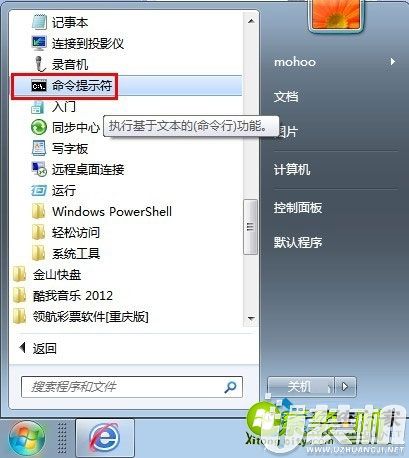
2、打开命令提示符窗口。

3、输入ipconfig /all命令,回车。

4、查看返回信息,如图所圈中的部分,物理地址即为本机MAC地址。

5、如有多块网卡,可以查看到不同网卡的MAC地址。
方法二:通过查看网卡信息方式查看本机mac地址
1、打开开始,选择控制面板。

2、选择网络和共享中心

3、选择更改适配器设置。

4、选择需要查看的网卡。
5、右键选择属性。

6、选择配置。

7、选择高级。

8、选择网络地址。如图,右边的框内值即为本网卡的MAC地址。

上述是关于win7查找电脑MAC地址的方法教程的图文解析,关注U装机获取更多相关内容。



-
 下载
下载香肠派对游戏正版
飞行射击 | 230.06M
香肠派对是一款卡通风格的生存射击手游,以吃鸡和摸金为核心玩法,玩家可以控制可爱又搞怪的香肠人,在不同的地图中展开对战,体验丰富多样的武器和载具,以及宠物与技能搭配,同时玩家也能自由定制香肠形象,增强个性化和社交互动体验。
-
 下载
下载香肠派对官方正版
飞行射击 | 230.06M
香肠派对官方正版是一款趣味十足且画风诙谐的3D像素风大逃杀生存类手游。游戏的故事剧情围绕着一组3男带1妹的小分队展开,主要讲述了四个“菜肠”想办法跨过各路高手的狙击并且解决猪队友的叛变才能在这个百“肠”暴走的残酷世界中实现大吉大利今晚吃肠的梦想。
-
 下载
下载天时子平八字排盘app
生活实用 | 180.29M
天时子平八字排盘app又名天时子平生辰八字,这是一款子平生辰学术爱好者必备的实用辅助工具。该软件能够为用户显示上大运前的小运,并支持灵活切换排盘时间标准、时柱,还可以对于大运流年高度可视化,为用户提供更多名人的相关生辰八字的资料等等,功能十分全面和完善。
- 《洛克人EXE合集》当之无愧成就指南04-24
- 《洛克人EXE合集》战斗芯片的真价值成就指南04-24
- 《洛克人EXE合集》千锤百炼成就指南04-24
- 《洛克人EXE合集》网络冒险家成就指南04-24
- 《洛克人EXE合集》最爱音乐会成就指南04-24
- 《洛克人EXE合集》强中之强成就指南04-24
- 《洛克人EXE合集》少年的骨气成就指南04-24
- 《洛克人EXE合集》谁才是胆小鬼成就指南04-24
- 《洛克人EXE合集》消防队报到成就指南04-24
- 《最后的天空》飞行成就指南04-24
- 《最后的天空》指导成就指南04-24