win7系统U盘内容不显示如何解决
win7系统U盘内容不显示如何解决?一位win7系统用户发现将文件复制到U盘中,然后再从另外一台电脑打开U盘的时候,U盘中的内容都看不见了,一片空白的,这是怎么一回事呢?遇到这种情况要如何解决呢?下面,小编就为大家介绍一下解决方法吧。
具体的解决方法:
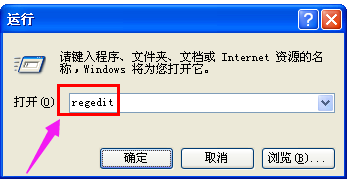
打开“运行”对话框(或按Win+R)打开,然后输入命令“regedit”并按回车键。
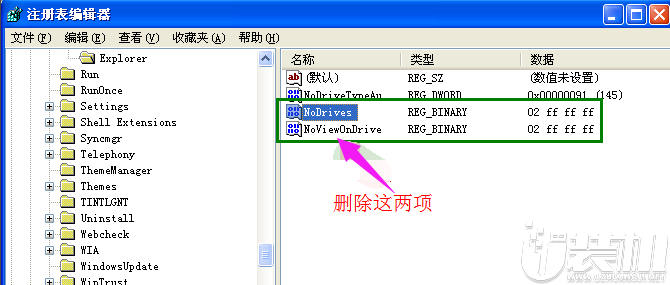
接下来依次展开[HKEY_CURRENT_USER→software→Microsoft→Windows→CurrentVersion→Ploicies→Explorer]。找到“NoDrives”和“NoViewOndrive”两项
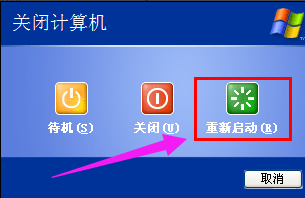
最后重启一下电脑。#f#
方法二:
可以使用“大势至USB管理”软件来修复。直接在百度中搜索即可获取下载地址。
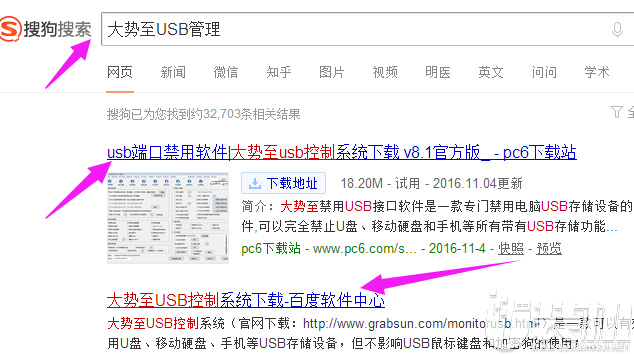
运行该程序,勾选“恢复USB存储设备”项就可以正常使用U盘啦。

方法三:
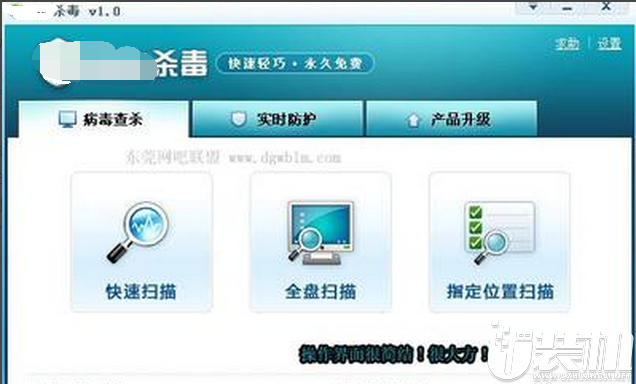
对u盘进行杀毒
先关闭安全防护,然后选择电脑的管理软件对它杀毒,是在不行只能进行格式化操作了,前提是u盘中没有重要的资料。
方法四:
硬件设备检测
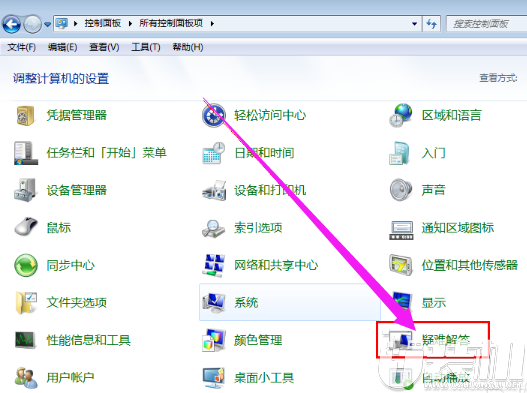
打开电脑控制面板,点击疑难解答。
点击硬件和设备下的配置设备
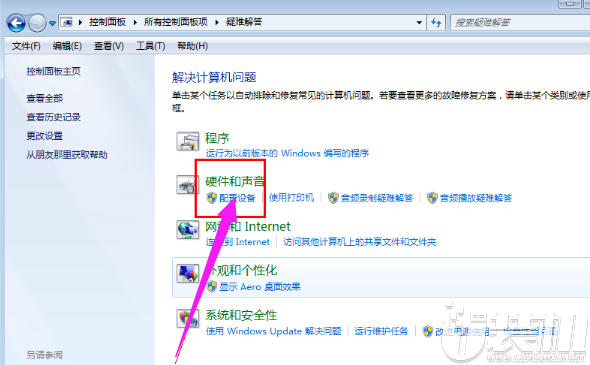
点击连接到计算机的硬件和访问设备的下一步。

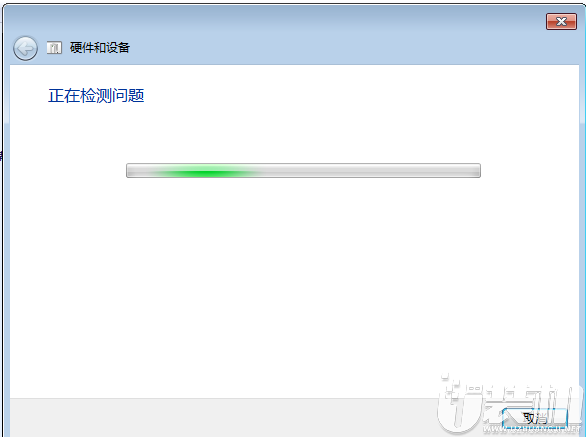
接着系统自动检测做了哪些操作使得u盘设备不能读取。
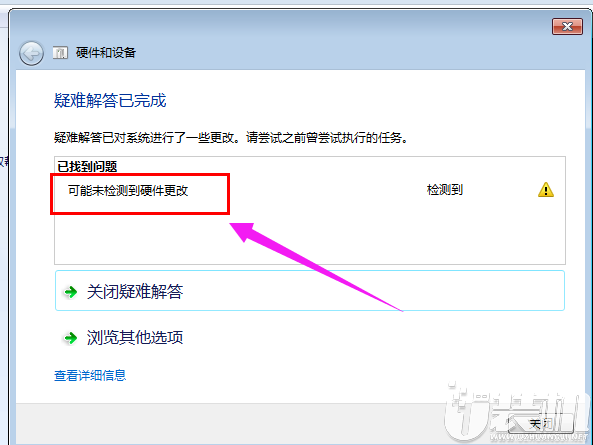
问题检测出来后会有提示,根据显示处理相应更改
关于win7系统U盘内容不显示如何解决的介绍就到这里结束了,文字教程或许会复杂化一些,但是图文教程相信大家都是看得懂的,需要的用户们赶紧行动起来吧。



-
 下载
下载巴士管家app
生活实用 | 77.23M
巴士管家是一款交通出行服务类的手机app,和中国道路运输协会合作,目前已支持长途汽车票、全国火车票等等服务板块,如果用户经常出行,或是学生党,那么这样一款软件能够帮助用户快速的购票,查看线路等等,让你能够在最短的时间内完成购票。
-
 下载
下载星图金融官方版
生活实用 | 84.04M
星图金融app是一款综合性的移动支付业务和理财服务的应用,具体的用途和我们的支付宝类似。这款软件为用户们提供了全面的支付、保险、理财等多个金融服务和缴费、不论是水电煤缴费、有线电视缴费还是各种罚款代缴都可以直接通过app进行缴纳,除了缴纳费用外。
-
 下载
下载星图金融App
生活实用 | 84.04M
星图金融App(原苏宁金融)是一款集贷款、理财、支付、保险、便民生活服务于一体的综合性平台,提供账户间转账、转账到银行卡、信用卡还款、话费充值、水电煤缴费、校园一卡通充值等功能。并且,星图金融App登陆还能领取185元新人大礼,用户可享受首单购物1分起的福利。
- 十大正规的虚拟币交易app排行榜2026最新04-27
- 加密货币交易软件榜单一览 十大交易所app2026排行04-27
- 加密货币交易软件榜单一览 十大交易所app2026排行04-27
- 加密货币交易软件榜单一览 十大交易所app2026排行04-27
- 币圈十大交易所app下载 2026币圈交易所前十汇总04-27
- 币圈十大交易所app下载 2026币圈交易所前十汇总04-27
- 全球数字货币交易所排行榜前十名(2026最新排名)04-27
- 全球数字货币交易所排行榜前十名(2026最新排名)04-27
- 全球数字货币交易所排行榜前十名(2026最新排名)04-27
- 我09年挖过比特币忘了账户怎么办04-27
- 怎么查我名下有没有比特币呢04-27