
宏碁E5-471G-56SZ重装系统教程|如何给笔记本重装win7系统
2019-06-12 09:49:00
U盘装系统教程
宏碁E5-471G-56SZ是一款适合学生党购买使用的笔记本,除了合理的价位,性能方面也可以满足学生的日常作业需求。这款笔记本预装的是windows8系统,微软目前已经停止了对这个版本的操作系统的技术支持,因此使用这个版本时可能会造成某些应用程序出现卡顿、乱码的现象。基于这个原因很多购买这款笔记本的朋友就想要给宏碁E5-471G-56SZ重装一个win7系统,大家知道该如何操作吗?不懂没关系,下面小编就分享相关的方法给大家参考,一起来看看吧。
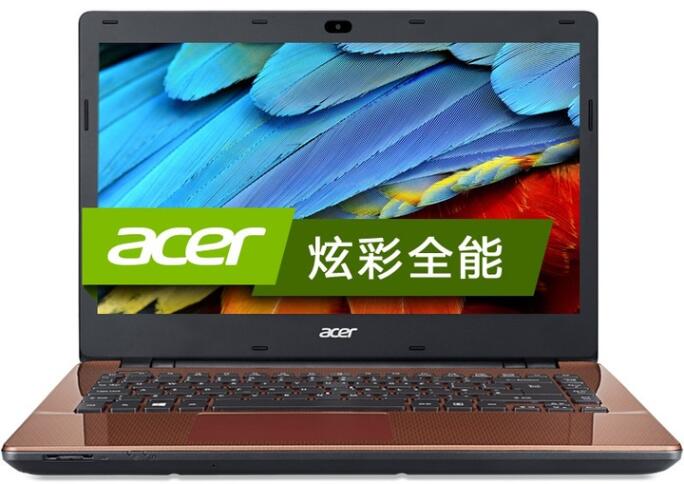
一、安装前准备
1、笔记本或台式电脑一台
2、iso系统镜像下载:优装机GHOST WIN7 X64 专业版系统下载
3、4G及以上U盘:u深度u盘启动盘制作工具V8.0
二:重装步骤
1、首先,我们将已经下载好的原版win7系统镜像文件存放在u盘启动盘的目录中,如图所示:

2、先将u深度u盘启动盘连接到电脑,重启电脑等待出现开机画面时按下启动快捷键,使用u盘启动盘进入u深度主菜单,选择【02】u深度Win8PE标准版(新机器),按下回车键进入,如图所示:

3、进入pe后会自启u深度pe装机工具,首先点击"浏览"将保存在u盘的系统镜像添加进来,接着选择c盘作系统盘存放镜像,点击“确定”即可,如图所示:

4、点击"确定"后,系统会弹出格式化提示框,点击"确定"即可,如图所示:

5、系统安装工具会将原版win7系统镜像包释放到所选择的分区当中,释放完成后所出现的提示重启窗口中可点击确定或者等待10秒让电脑重新启动,如图所示:


6、重启后系统就会自动进行安装,我们等待完成即可,如图所示:

关于宏碁E5-471G-56SZ重装系统教程到这里就全部结束了。通过今天简单的学习,以后大家遇到需要给电脑重装系统的情况时就可以独立操作完成了,是不是特别方便呢?有兴趣了解更多系统安装教程的朋友请继续关注我们U装机哦。
相关下载
更多+
-
 下载
下载币coin官方
金融交易 | 379.83MB
币coin官方下载安卓版是一款专业的加密货币行情分析与交易辅助工具类 APP,由专业区块链技术团队开发运营,服务于加密货币投资者,提供全币种行情监控、合约数据解析、实盘社区交流等功能
-
下载
ETH交易所
金融交易 | 379.83MB
ETH交易所app中文版下载是一款专为全球中文用户打造的以太坊数字资产交易移动端工具,整合了ETH(以太坊)交易、资产管理、行情查询、安全防护等全功能,无需复杂操作,新手小白也能快速上手
-
下载
以太坊交易app
金融交易 | 379.83MB
以太坊交易app下载是一款专为以太坊(ETH)交易打造的移动端便捷工具,整合了以太坊买卖、存储、行情查询、交易管理等全方位功能,适配安卓、苹果全机型,无需复杂操作,新手也能快速上手,是目前主流的以太坊交易平台
相关文章
- 内部人士称《星际火狐》新作将于本月公布04-10
- 《真人快打1》销量破800万 官方感谢玩家反遭批评04-10
- 领先移动端7天开荒!《王者荣耀世界》WeGame4月10日首发,白嫖绝版称号与载具04-10
- 为什么洗澡时唱歌会有混响的效果04-10
- 喝咖啡会导致体内钙质直接流失吗04-10
- 《龙腾世纪:审判》PS3版运营13年后宣布关服04-10
- 《心动小镇》熊猫介绍04-10
- 二人台是以下哪种民间曲艺形式04-10
- 中华管口鱼有一根标志性的吸管这是它的04-10
- 《生存33天》正义之锤获取攻略04-10
- 三角洲行动巴克什4月9日密码202604-10
相关专题
更多+


