U盘安装 华硕 GFX71JT笔记本win10系统教程
2017-07-30 20:58:35
U盘装系统教程
华硕 GFX71JT作为一款旗舰游戏本在外观上依旧融合了隐形战机设计灵感,铝合金外壳搭配上磨砂黑色隐形图层让整机看上去霸气十足。此外,华硕 GFX71JT游戏本还采用了顶级的GTX 970M独立显卡以及四核i7处理器,整机性能更为强劲,那么这款 华硕 GFX71JT笔记本使用u盘装系统的方法怎么安装win10系统呢?不懂的朋友一起来看看吧。
安装win10系统操作步骤:
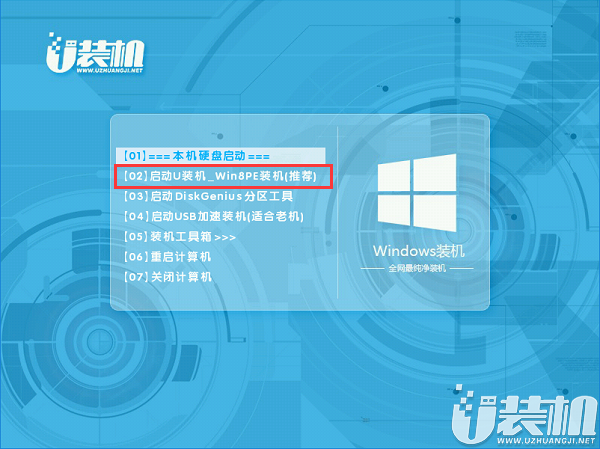
1、制作一个最新版u盘启动盘制作工具,根据开机画面提示,重启电脑按开机启动热键f12引导u盘启动,然后进入u装机主菜单界面,选择运行win8pe菜单并回车,如图所示:
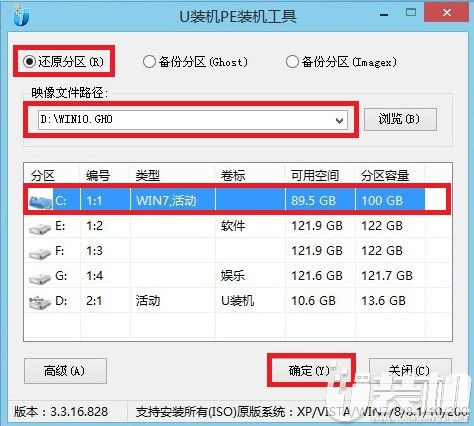
2、在u装机pe装机工具中选择win10镜像安装在c盘中,点击确定,如图所示:
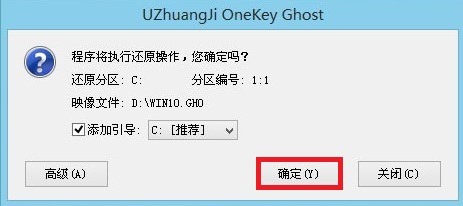
3、在还原提醒框中点击确定,如图所示:
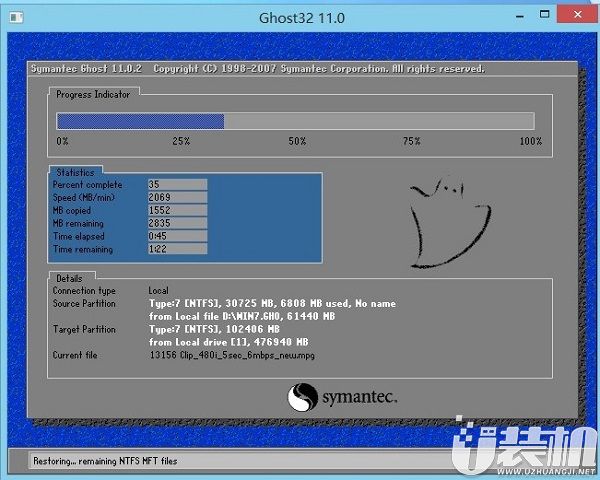
4、之后电脑将自动进行还原重装,后续动作将自动完成无需再进行操作,如图所示:
5、程序安装完成后进行系统设置,设置完成就可以使用win10系统了。如图所示:

华硕 GFX71JT笔记本使用U盘装系统安装win10系统教程就为大家详细介绍到这里了,如果有不懂安装系统的朋友,不妨按照上述操作方法进行安装哦。
安装win10系统操作步骤:
1、制作一个最新版u盘启动盘制作工具,根据开机画面提示,重启电脑按开机启动热键f12引导u盘启动,然后进入u装机主菜单界面,选择运行win8pe菜单并回车,如图所示:
2、在u装机pe装机工具中选择win10镜像安装在c盘中,点击确定,如图所示:
3、在还原提醒框中点击确定,如图所示:
4、之后电脑将自动进行还原重装,后续动作将自动完成无需再进行操作,如图所示:
5、程序安装完成后进行系统设置,设置完成就可以使用win10系统了。如图所示:
华硕 GFX71JT笔记本使用U盘装系统安装win10系统教程就为大家详细介绍到这里了,如果有不懂安装系统的朋友,不妨按照上述操作方法进行安装哦。
相关下载
更多+



-
 下载
下载联想企业网盘电脑版(Filez)
行业软件 | 225.74M
联想企业网盘(Filez)电脑版是一款服务与企业的云存储软件,可以为企业提供大数据的存储、分发、汇总的服务,全面替代企业文件服务器和FTP服务器,降低企业在IT管理方面的成本。并且,联想企业网盘电脑版还拥有批量传输、加密传输、共享设置、断点续传、在线多媒体文件浏览等功能。
-
 下载
下载国都证券网上交易互动版
行业软件 | 61.93M
国都证券网上交易互动版是国都证券推出的证券网上查看及委托平台,用户可以在这里进行股票的实时查看和委托股票买卖等诸多实用功能,国都证券大智慧为投资用户提供最新最全面的行情资讯,让用户能第一时间了解到重要的的动态,软件提供各类分析功能。
-
 下载
下载Autodesk Inventor Professional 2023
行业软件 | 4.84G
Autodesk Inventor Professional 2023是一款三维CAD设计软件,广泛应用于机械、汽车、航空及电子等领域,它提供参数化建模、装配设计、工程图生成以及实时仿真分析等核心功能,帮助工程师高效完成精确的设计与验证。
相关文章
- 龙魂旅人瞳装备与神器推荐05-01
- 《王者之弈》孙尚香介绍05-01
- 《王者之弈》五大职业羁绊一览05-01
- 《聪明开局吧》第114关摒找出16个常用字攻略05-01
- 《王者之弈》孔融玩法介绍05-01
- 《龙魂旅人》玉藻前阵容推荐05-01
- 《龙魂旅人》玉藻前装备与神器推荐05-01
- 《聪明开局吧》第115关螺丝拧紧找出24个常用字攻略05-01
- 《龙魂旅人》普罗米修斯阵容推荐05-01
- 三星重回全球手机出货量榜首 一季度出货6540万台05-01
- 《龙魂旅人》普罗米修斯装备与神器推荐05-01
相关专题
更多+