新组装盈通主板电脑怎么安装win10系统
2018-07-11 15:59:07
U盘装系统教程
盈通主板以其较高的性价比在中端市场中占据着一部分份额,很多预算不是很充足的用户在自己组装机子时会选择此主板。我们知道刚组装好的电脑所有的硬件都是全新的,自然硬盘中也不会有系统,所以我们要先给盈通主板电脑安装系统之后才能使用,那么新组装盈通主板电脑怎么安装win10系统呢?下面就为大家带来详细的图文教程。
重装须知:
1、如果电脑没有系统或系统无法启动,制作U盘启动盘需要借助另一台可用的电脑
2、如果运行内存2G以下安装32位(x86)系统,如果内存4G及以上,安装64位(x64)系统
一、重装准备
1、uefi电脑,8G容量U盘
2、win10系统下载:Ghost win10纯净版64位系统下载
3、u装机uefi版:U装机1.0u盘启动盘制作工具uefi版下载
二、启动设置(先试着安装下,如果已经默认设置则不需要进行更改)
如果你的BIOS里有这些选项请设置如下,如果是自带win10机型,只需禁用Secure boot:
Secure Boot 设置为Disabled【禁用启动安全检查,这个最重要】
OS Optimized设置为Others或Disabled【系统类型设置】
CSM(Compatibility Support Module) Support设置为Yes或Enabled
UEFI/Legacy Boot选项选择成Both
UEFI/Legacy Boot Priority选择成UEFI First
三、新组装盈通主板电脑安装win10系统步骤如下
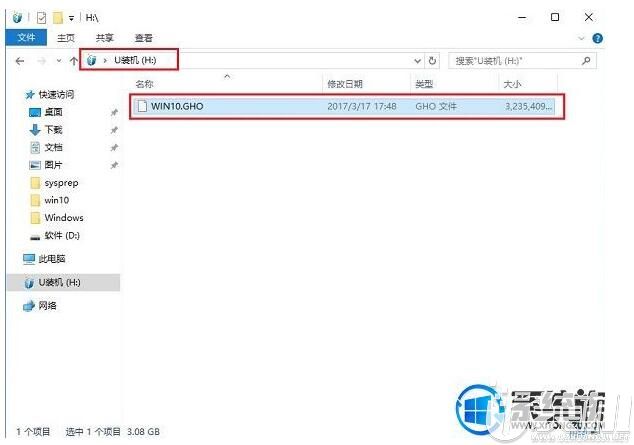
1、制作好u装机uefi pe启动U盘之后,将win10 64位系统iso镜像直接复制到U盘gho目录下;
2、在华硕电脑上插入U盘,启动之后,笔记本不停按Esc快捷键,在弹出的启动项选择框中,选择识别到的U盘选项,如果有带UEFI的启动项,要选择uefi的项,回车从uefi引导;

3、由于制作方式不同,有些uefi pe启动盘会直接进入pe系统,有些会先显示这个主界面,如果是先显示这个界面,按↓方向键选择【02】回车;

4、进入pe后打开 DG分区工具;

5、选中固态硬盘,点击【快速分区】,分区类型设置为【GUID】,设置分区的个数,一般120G的固态小编都是直接分2个去,主分区 60G D盘50G,然后勾选【对齐分区到此扇区的整数倍】,在后面下拉菜单中选择对下面一个 4096 点击确定分区;

6、点击方框中的【最快装机】,保持默认设置,选择U盘中的win10.gho文件,点击安装位置(建议C盘),确定。
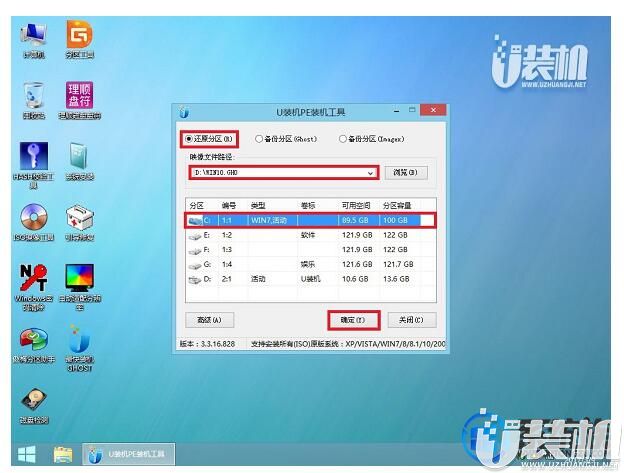
7、在这个界面执行win10系统的解压操作。
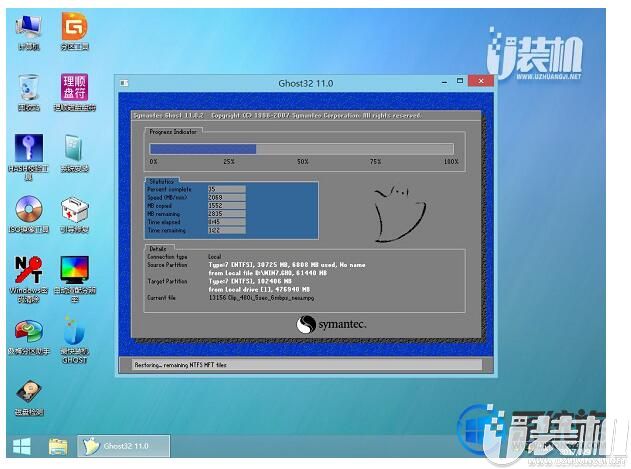
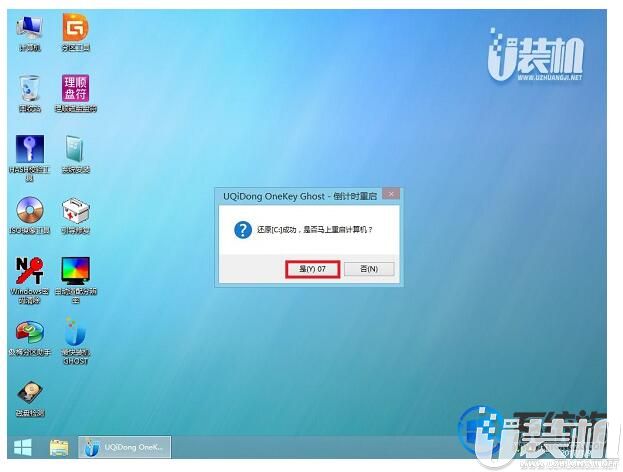
8、解压完毕后会弹出重新重启电脑提示,点击【立即重启】,拔出U盘,自动开始安装win10系统组件和驱动程序。
9、安装完成后启动进入到win10系统桌面,可以立即使用,无需重启电脑
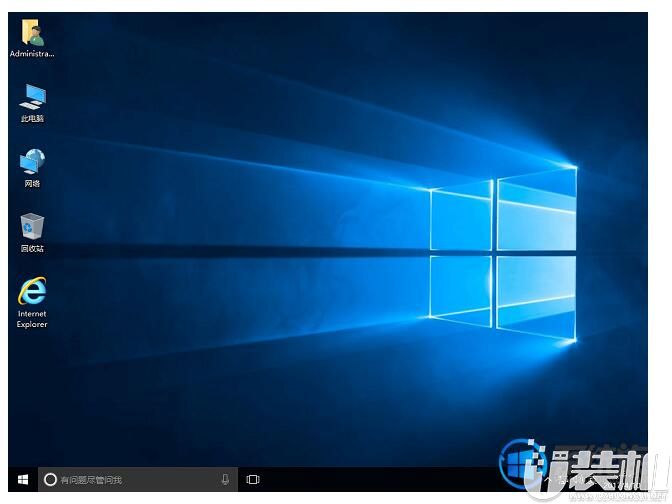
综上所述新组装盈通主板电脑安装win10系统就全部完成了,安装完系统之后大家就能感受到开机飞一般的速度,感谢大家对我们u装机的喜欢和浏览,觉得本文不错就收藏和分享起来吧!如果大家有什么更好的方法也可以和我们分享一下!
重装须知:
1、如果电脑没有系统或系统无法启动,制作U盘启动盘需要借助另一台可用的电脑
2、如果运行内存2G以下安装32位(x86)系统,如果内存4G及以上,安装64位(x64)系统
一、重装准备
1、uefi电脑,8G容量U盘
2、win10系统下载:Ghost win10纯净版64位系统下载
3、u装机uefi版:U装机1.0u盘启动盘制作工具uefi版下载
二、启动设置(先试着安装下,如果已经默认设置则不需要进行更改)
如果你的BIOS里有这些选项请设置如下,如果是自带win10机型,只需禁用Secure boot:
Secure Boot 设置为Disabled【禁用启动安全检查,这个最重要】
OS Optimized设置为Others或Disabled【系统类型设置】
CSM(Compatibility Support Module) Support设置为Yes或Enabled
UEFI/Legacy Boot选项选择成Both
UEFI/Legacy Boot Priority选择成UEFI First
三、新组装盈通主板电脑安装win10系统步骤如下
1、制作好u装机uefi pe启动U盘之后,将win10 64位系统iso镜像直接复制到U盘gho目录下;
2、在华硕电脑上插入U盘,启动之后,笔记本不停按Esc快捷键,在弹出的启动项选择框中,选择识别到的U盘选项,如果有带UEFI的启动项,要选择uefi的项,回车从uefi引导;
3、由于制作方式不同,有些uefi pe启动盘会直接进入pe系统,有些会先显示这个主界面,如果是先显示这个界面,按↓方向键选择【02】回车;
4、进入pe后打开 DG分区工具;
5、选中固态硬盘,点击【快速分区】,分区类型设置为【GUID】,设置分区的个数,一般120G的固态小编都是直接分2个去,主分区 60G D盘50G,然后勾选【对齐分区到此扇区的整数倍】,在后面下拉菜单中选择对下面一个 4096 点击确定分区;
6、点击方框中的【最快装机】,保持默认设置,选择U盘中的win10.gho文件,点击安装位置(建议C盘),确定。
7、在这个界面执行win10系统的解压操作。
8、解压完毕后会弹出重新重启电脑提示,点击【立即重启】,拔出U盘,自动开始安装win10系统组件和驱动程序。
9、安装完成后启动进入到win10系统桌面,可以立即使用,无需重启电脑
综上所述新组装盈通主板电脑安装win10系统就全部完成了,安装完系统之后大家就能感受到开机飞一般的速度,感谢大家对我们u装机的喜欢和浏览,觉得本文不错就收藏和分享起来吧!如果大家有什么更好的方法也可以和我们分享一下!
相关下载
更多+



-
 下载
下载城市公共交通模拟器2026
经营策略 | 16.97G
城市公共交通模拟器2026(City Transport Simulator 2026)是一款公共交通模拟游戏,游戏以德国南部风格城市为原型,构建超50公里线路与80余个独特车站,覆盖市中心、老城区与郊区。
-
 下载
下载明日之后电脑版
游戏辅助 | 182.77M
明日之后电脑版是一款的多人生存射击类游戏,故事发生在2025年后,当时的地球被僵尸占领,人类苟延残喘,而身为幸存者的你第一任务就是活下去!在玩法上,明日之后采用的是开放型玩法,玩家可以野外伐木、采矿、采摘果子、打猎等等。
-
 下载
下载桂花落游戏
休闲益智 | 1.19G
桂花落是一款关于听障老人的叙事解谜游戏,玩家将扮演有听障问题的王奶奶,在被女儿接去省城看病前,于家乡县城的最后一日,送别小狗、与老友告别,完成一场温柔的告别之旅。游戏采用卡通手绘还原老街与城中村,用「模糊的文字」和「失真的语音」模拟听障感受。
相关文章
- 《大屠龙》战士玩法介绍05-02
- 《聪明开局吧》第131关巍找出23个常用字攻略05-02
- 《聪明开局吧》第132关木变土力找出23个常用字攻略05-02
- 《嘎嘎射击》旧城战区攻略05-02
- 《明日方舟:终末地》息壤产线搭建攻略05-02
- 《胜利女神:新的希望》拉毗小红帽培养攻略05-02
- 《牧场气息》精灵玩法介绍05-02
- 鸣潮西格莉卡养成心得05-02
- 《聪明开局吧》第133关婷找出12个常用字攻略05-02
- 《嘎嘎射击》合成加特林攻略05-02
- 明日方舟:终末地各体系角色推荐05-02
相关专题
更多+