U盘安装华硕Vivobook 4000笔记本win10系统教程
2017-08-26 22:27:20
U盘装系统教程
华硕Vivobook 4000笔记本可以用U盘安装Win10系统吗?华硕Vivobook 4000电脑怎么使用U装机U盘重装Win10系统?本文将详细地为您介绍华硕Vivobook 4000笔记本电脑使用U装机U盘启动盘安装Win10系统的教程。
华硕Vivobook 4000笔记本安装系统步骤:
1、下载U装机软件制作U盘启动盘:
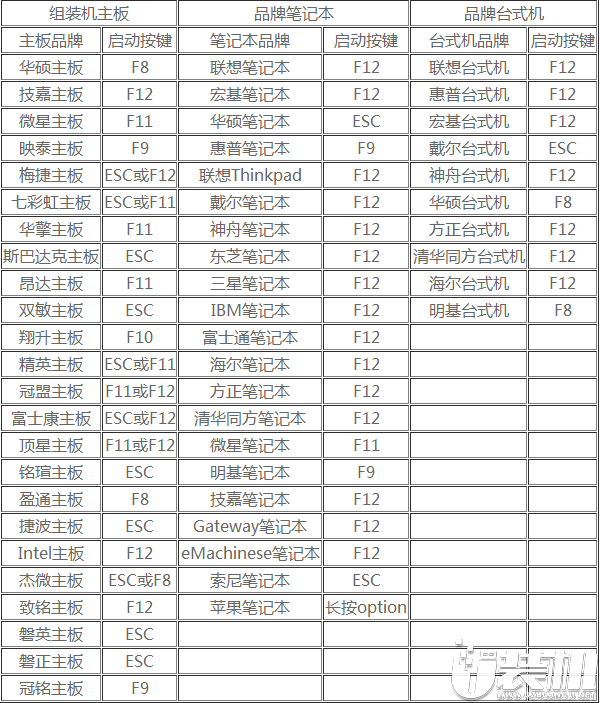
华硕Vivobook 4000笔记本的快捷启动键:
如果没有识别U盘或者无法启动的,请看BIOS设置U盘启动教程(请自行查找自己机子类型):
/dnjc/bios/
4、在还原提醒框中点击确定,如图所示:
5、之后电脑将自动进行还原重装,后续动作将自动完成无需再进行操作,如图所示:
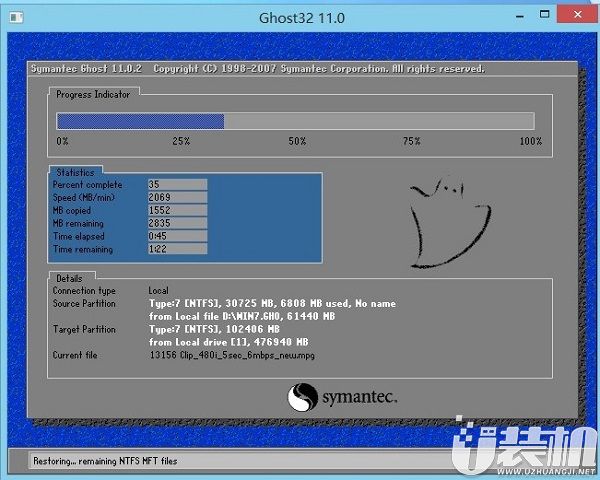
等待进度条读完,如果没有自动重启电脑(或者卡在完成最后操作),手动重启即可。
6、程序安装完成后进行系统设置,设置完成就可以使用win10系统了。如图所示:
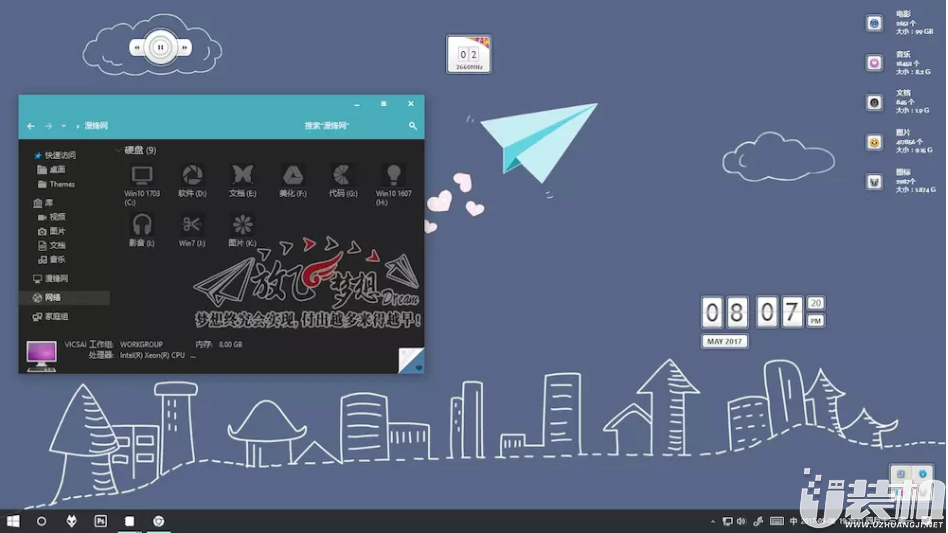
华硕Vivobook 4000笔记本使用U盘装系统安装win10系统教程就为大家详细介绍到这里了,如果有不懂安装系统的朋友,不妨按照上述操作方法进行安装哦。
华硕Vivobook 4000笔记本安装系统步骤:
1、下载U装机软件制作U盘启动盘:
下载地址:/
U盘启动盘制作教程:/zjjc/upan.html
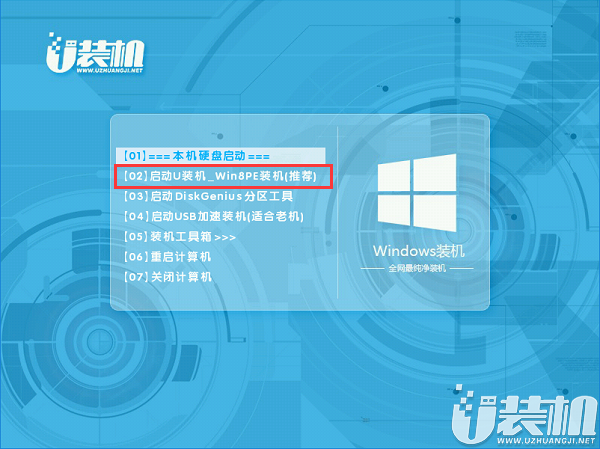
2、把下载好的win10镜像文件拷贝进制作好的u盘启动盘,插入电脑usb接口,重启电脑按开机启动快捷键,选择自己的U盘(一般带有USB选项或者U盘名称),进入U装机PE。选择运行win8pe菜单并回车,如图所示:华硕Vivobook 4000笔记本的快捷启动键:
如果没有识别U盘或者无法启动的,请看BIOS设置U盘启动教程(请自行查找自己机子类型):
/dnjc/bios/
3、如果需要分区的请打开桌面的DiskGenius分区工具。
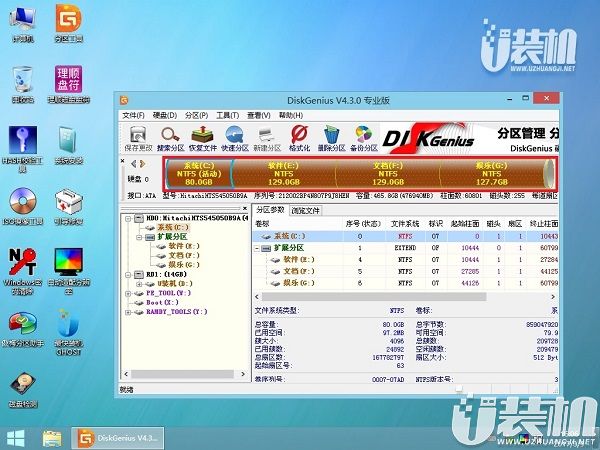
分区教程:/zjjc/fenqu.html
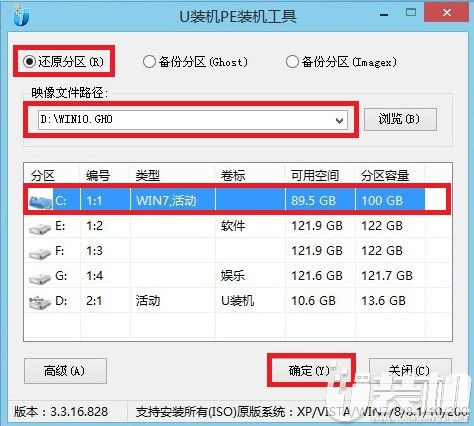
若不需要分区,请点击桌面U装机最快装机,在u装机pe装机工具中选择win10镜像安装在c盘中,点击确定,如图所示:
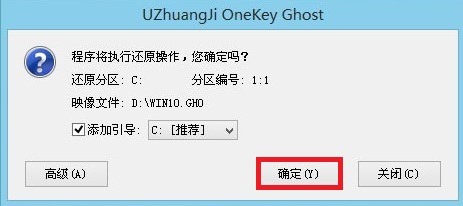
4、在还原提醒框中点击确定,如图所示:
5、之后电脑将自动进行还原重装,后续动作将自动完成无需再进行操作,如图所示:
等待进度条读完,如果没有自动重启电脑(或者卡在完成最后操作),手动重启即可。
6、程序安装完成后进行系统设置,设置完成就可以使用win10系统了。如图所示:
华硕Vivobook 4000笔记本使用U盘装系统安装win10系统教程就为大家详细介绍到这里了,如果有不懂安装系统的朋友,不妨按照上述操作方法进行安装哦。
相关下载
更多+
-
 下载
下载易欧app官方下载手机版
金融交易 | 392.66MB
易欧App是一款专为全球用户打造的安全、高效、合规的一站式数字资产交易平台。它不仅集成了现货、合约、Defi等多种交易功能,更通过顶尖的金融科技手段,让无论是初入币圈的新手还是资深的交易大神,都能在手机端享受到机构级的交易服务。在2026年的今天,易欧App已成为连接传统金融与Web3世界的关键入口。
-
下载
欧什么易官方
金融交易 | 392.66MB
欧什么易是一款集币圈资讯、账号交易及辅助工具于一体的官方正版应用,专为币圈玩家和加密货币爱好者打造。很多新手玩家在搜索“欧什么易官方版下载”时,往往担心遇到盗版或带毒的安装包。为了让大家安全、放心地体验这款软件,本文将为您详细介绍欧什么易App的特色功能、下载安装教程以及常见问题解答。
-
下载
欧什么易官方版下载
金融交易 | 392.66MB
欧易(欧什么易)官方版是一款全球知名的数字资产交易与Web3生态服务类App,专为全球数字资产爱好者打造,提供安全、便捷的加密货币交易、衍生品交易及相关生态服务,覆盖200余个国家和地区,拥有千万级用户信赖使用。
相关文章
- 问界M6全国规模交付开启!纯电Ultra预计6月上旬交付04-30
- 突破6座传统!KC Motors联手现代汽车推出九座商务车04-30
- 5月下旬发布!小米17 Max配置曝光:配2亿影像镜头04-30
- 索尼新专利曝光:可用生成式AI按情绪调节游戏难度04-30
- 华为nova 16 Pro系列渲染图曝光!配四摄镜头模组04-30
- OPPO Pad mini开售 8英寸小屏 512GB版本售4499元04-30
- FF纽约举行投资者交流会 EAI机器人获实质性突破04-30
- 从萤石发布会看智能家居的第三次认知跃迁04-30
- 摩托罗拉G87正式亮相 天玑6400与2亿像素主摄加持04-30
- 大众速腾S销售反馈:客户以普通上班族为主 信赖油车04-30
- 用技术降低创作门槛 三星Galaxy手机将你的灵感变为现实04-30