u启动U盘启动盘如何装win8系统教程
2018-08-23 16:35:05
U盘装系统教程
很多小伙伴喜欢用U盘装系统,尤其是U启动U盘启动盘装系统,一万用过,就带非常好用,但是还是有的小伙伴,不知道如何操作用U盘装系统,下面小编就分享一下u启动U盘启动盘装win8系统的方法,因此为例,感兴趣的小伙伴赶紧动手尝试一下吧!
一、安装准备
1、已安装系统的电脑一台
2、4G及以上U盘一个:u启动u盘启动盘制作工具装机版下载
3、系统镜像:系统族GHOST WIN8 X86纯净版系统下载
二、win8系统U盘重装过程
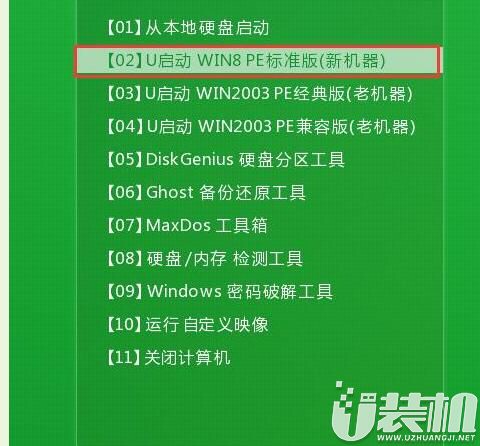
1、将准备好的u启动u盘启动盘插在电脑usb接口上,然后重启电脑,在出现开机画面时通过u盘启动快捷键进入到u启动主菜单界面,选择【02】U启动Win8PE标准版(新机器)选项:
2、进入pe系统u启动pe装机工具会自动开启并识别u盘中所准备的win8系统镜像,可参照下图的方式选择磁盘安装分区,接着点击“确定”即可:

3、此时弹出的确认提示窗口中点击“确定”开始执行操作:

4、此过程大约需要3-5分钟的时间,静待过程结束后自动重启电脑即可:

5、重启过程之后将会继续执行安装win8系统的剩余过程,直到安装结束后可以进入到win8系统桌面:

综上所述便是u启动U盘启动盘装win8系统的方法啦,有这个需要的小伙伴赶紧动手尝试一下吧,觉得本文对你有所帮助就收藏起来吧!感谢大家对我们的喜欢!
一、安装准备
1、已安装系统的电脑一台
2、4G及以上U盘一个:u启动u盘启动盘制作工具装机版下载
3、系统镜像:系统族GHOST WIN8 X86纯净版系统下载
二、win8系统U盘重装过程
1、将准备好的u启动u盘启动盘插在电脑usb接口上,然后重启电脑,在出现开机画面时通过u盘启动快捷键进入到u启动主菜单界面,选择【02】U启动Win8PE标准版(新机器)选项:
2、进入pe系统u启动pe装机工具会自动开启并识别u盘中所准备的win8系统镜像,可参照下图的方式选择磁盘安装分区,接着点击“确定”即可:
3、此时弹出的确认提示窗口中点击“确定”开始执行操作:
4、此过程大约需要3-5分钟的时间,静待过程结束后自动重启电脑即可:
5、重启过程之后将会继续执行安装win8系统的剩余过程,直到安装结束后可以进入到win8系统桌面:
综上所述便是u启动U盘启动盘装win8系统的方法啦,有这个需要的小伙伴赶紧动手尝试一下吧,觉得本文对你有所帮助就收藏起来吧!感谢大家对我们的喜欢!
相关下载
更多+



-
 下载
下载联想企业网盘电脑版(Filez)
行业软件 | 225.74M
联想企业网盘(Filez)电脑版是一款服务与企业的云存储软件,可以为企业提供大数据的存储、分发、汇总的服务,全面替代企业文件服务器和FTP服务器,降低企业在IT管理方面的成本。并且,联想企业网盘电脑版还拥有批量传输、加密传输、共享设置、断点续传、在线多媒体文件浏览等功能。
-
 下载
下载国都证券网上交易互动版
行业软件 | 61.93M
国都证券网上交易互动版是国都证券推出的证券网上查看及委托平台,用户可以在这里进行股票的实时查看和委托股票买卖等诸多实用功能,国都证券大智慧为投资用户提供最新最全面的行情资讯,让用户能第一时间了解到重要的的动态,软件提供各类分析功能。
-
 下载
下载Autodesk Inventor Professional 2023
行业软件 | 4.84G
Autodesk Inventor Professional 2023是一款三维CAD设计软件,广泛应用于机械、汽车、航空及电子等领域,它提供参数化建模、装配设计、工程图生成以及实时仿真分析等核心功能,帮助工程师高效完成精确的设计与验证。
相关文章
- 龙魂旅人瞳装备与神器推荐05-01
- 《王者之弈》孙尚香介绍05-01
- 《王者之弈》五大职业羁绊一览05-01
- 《聪明开局吧》第114关摒找出16个常用字攻略05-01
- 《王者之弈》孔融玩法介绍05-01
- 《龙魂旅人》玉藻前阵容推荐05-01
- 《龙魂旅人》玉藻前装备与神器推荐05-01
- 《聪明开局吧》第115关螺丝拧紧找出24个常用字攻略05-01
- 《龙魂旅人》普罗米修斯阵容推荐05-01
- 三星重回全球手机出货量榜首 一季度出货6540万台05-01
- 《龙魂旅人》普罗米修斯装备与神器推荐05-01
相关专题
更多+