不喜欢win10系统如何重装系统?
2018-09-13 15:15:43
U盘装系统教程
WIN10系统更新有一段时间了,但是有小伙伴和小编说,自己不喜欢用win10系统,觉得没用win7系统那么好用,不太习惯,想要通过U盘重装系统,那么如何用U盘重装win10系统呢?不知道的小伙伴就赶紧看过来吧!可以参考本文试试看哦!
2、iso系统镜像下载:优装机GHOST WIN7 X64 专业版系统下载
3、2G及以上U盘:U盘启动盘制作工具
4、如果运行内存2G及以下从做32位(x86)系统,内存4G及以上,选择64位(x64)系统、
二、win7系统U盘重装过程
1、插入U盘,重启电脑按F2、F9、F11、Esc等(开机画面有提示,可以在下面的列表中查找自己相应的主板品牌,如果没有以下的主板品牌,请进入U盘启动教程查找相关品牌电脑的快捷键)。

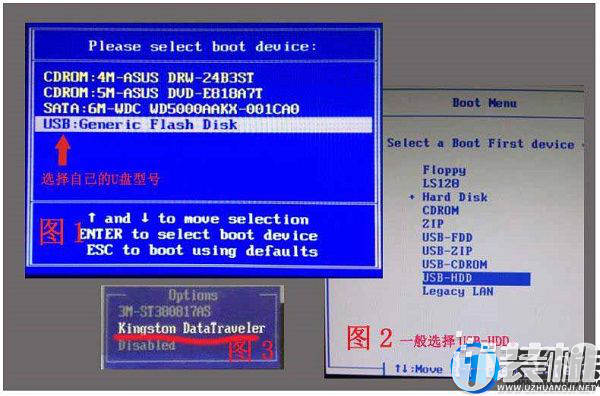
2、当我们经过相应的主板品牌快捷键进入"快速引导菜单"后我们会看到如下三种较为常见的菜单界面之一。
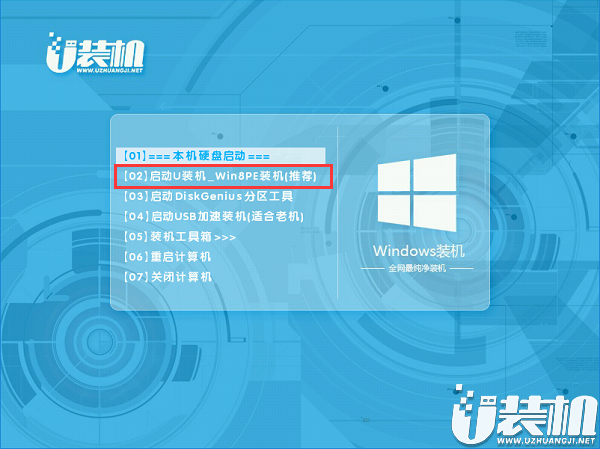
3、进入U盘安装页面,选择【02】项回车运行PE系统。
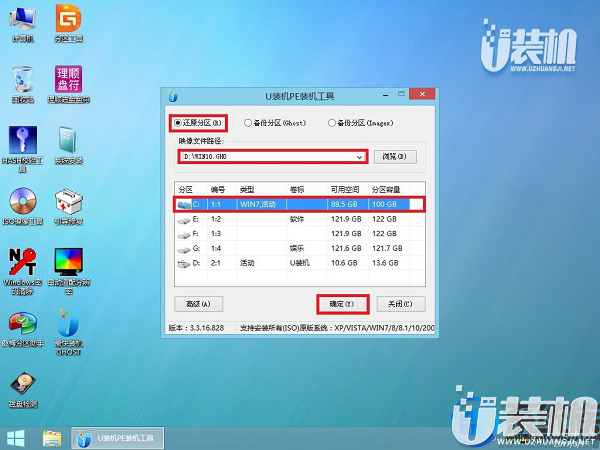
4、系统自动弹出一键装机,如果没有,请点击方框中的【最快装机】,保持默认设置,选择U盘中的win7.gho文件,点击安装位置(建议C盘),确定。
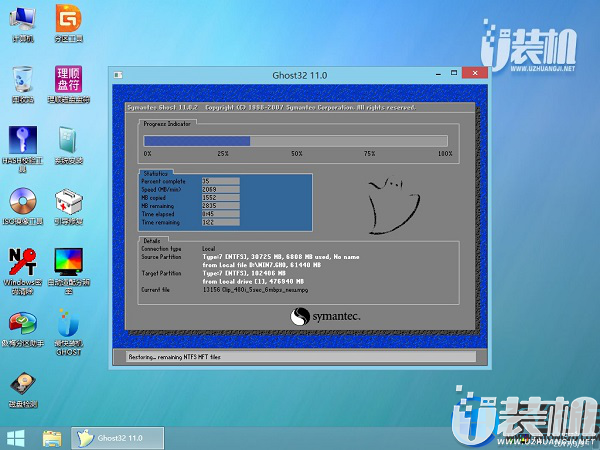
5、在这个界面执行win7系统的解压操作。
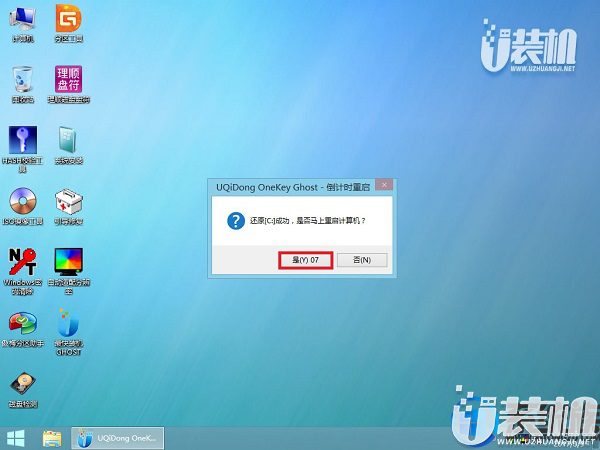
6、解压完毕后会弹出重新重启电脑提示,点击【立即重启】,拔出U盘,自动开始安装win7系统组件和驱动程序。
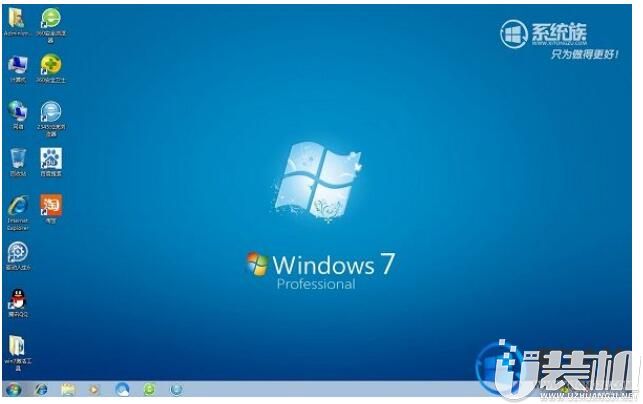
7、安装完成后启动进入到win7系统桌面,可以立即使用,无需重启电脑
通过上面的方法我们就可以实现对电脑系统的重装啦,是不是学会了呢?学会的话,那就收藏和分享起来吧!感谢大家对我们的学会和浏览!
一、准备工作
2、iso系统镜像下载:优装机GHOST WIN7 X64 专业版系统下载
3、2G及以上U盘:U盘启动盘制作工具
4、如果运行内存2G及以下从做32位(x86)系统,内存4G及以上,选择64位(x64)系统、
二、win7系统U盘重装过程
1、插入U盘,重启电脑按F2、F9、F11、Esc等(开机画面有提示,可以在下面的列表中查找自己相应的主板品牌,如果没有以下的主板品牌,请进入U盘启动教程查找相关品牌电脑的快捷键)。
2、当我们经过相应的主板品牌快捷键进入"快速引导菜单"后我们会看到如下三种较为常见的菜单界面之一。
3、进入U盘安装页面,选择【02】项回车运行PE系统。
4、系统自动弹出一键装机,如果没有,请点击方框中的【最快装机】,保持默认设置,选择U盘中的win7.gho文件,点击安装位置(建议C盘),确定。
5、在这个界面执行win7系统的解压操作。
6、解压完毕后会弹出重新重启电脑提示,点击【立即重启】,拔出U盘,自动开始安装win7系统组件和驱动程序。
7、安装完成后启动进入到win7系统桌面,可以立即使用,无需重启电脑
通过上面的方法我们就可以实现对电脑系统的重装啦,是不是学会了呢?学会的话,那就收藏和分享起来吧!感谢大家对我们的学会和浏览!
相关下载
更多+



-
 下载
下载Maya 2016
行业软件 | 2.25G
Autodesk Maya 2016是由 AutoDesk 公司开发的顶级三维动画设计与编辑软件,它集成了强大的创作工具,提供包括多边形网格、NURBS 和细分曲面在内的多种建模方式,并具备丰富的动画制作功能,如关节动画、形状动画和路径动画。
-
 下载
下载Altium Designer 23中文版
行业软件 | 3.16G
Altium Designer 23(AD 23)是一款功能全面的电子设计自动化(EDA)软件,它为电子工程师提供了从概念到生产的完整板卡级设计解决方案。Altium Designer 23在一个统一的集成环境中整合了电路原理图设计、PCB布局布线、3D建模、电路仿真。
-
 下载
下载雷电云手机电脑版
行业软件 | 107.8M
雷电云手机电脑版是一款云端虚拟手机,它支持各种批量管理服务,卓越实现全天候云端智能托管应用,让用户在脱离移动终端的状态下,也能将各种安卓手机应用程序托管到云端,保持24全天候在线,成为你的托管神器。有了它可在电脑中实现手游7*24小时离线运行功能。
相关文章
- 《香肠派对》围攻至尊小丑玩法攻略04-30
- 传华为畅享90系列贴成本价销售 只为推高鸿蒙装机量04-30
- 乱涂彩世界芙蕾雅培养方向建议04-30
- 《聪明开局吧》第99关缤找出15个常用字攻略04-30
- 时隔多年首次回升!韩国OLED市占率反弹至68.2%04-30
- 乱涂彩世界奥丁角色玩法攻略04-30
- 3月中国50万元以上纯电汽车销量排名 有没有你喜欢的?04-30
- 三国天下归心徐庶贾诩混乱队玩法攻略04-30
- 《蓝色星原:旅谣》派驻介绍04-30
- 百分之一苏加尔强度测评04-30
- 英勇之地S3赛季关键装备与魂卡推荐04-30
相关专题
更多+