快手如何隐藏作品-快手隐藏作品的图文教程
2020-02-25 09:45:00
安卓教程
在使用各种短视频软件时,难免有些用户会有一些比较私密的视频不想公开出去,于是就需要设置成隐藏作品,那各位使用快手的用户们,你们知道怎么怎么隐藏作品吗?在这篇教程内小编就为各位呈现了快手中隐藏作品的简单步骤。
快手中隐藏作品的简单步骤
已发作品隐藏方法:
1、首先点击进入快手app,点击左上角的图标,
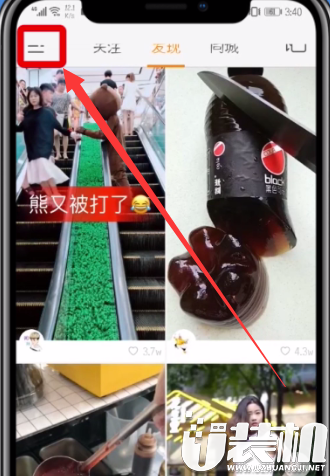
2、接下来点击“个人头像”,
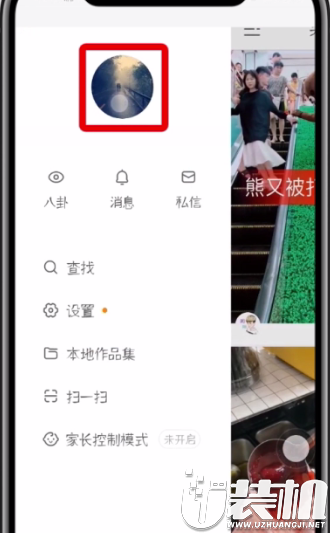
3、点击选择要隐藏的作品,
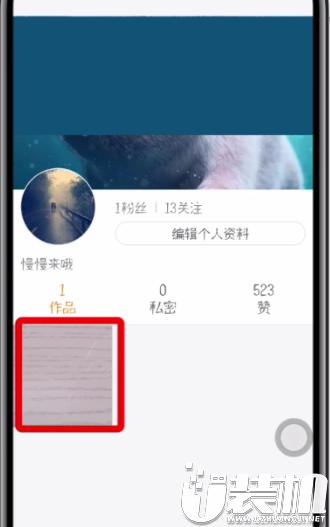
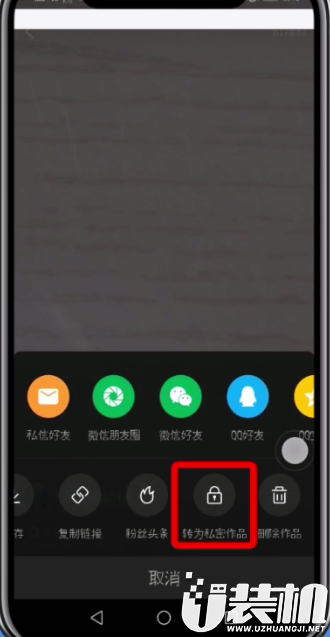
4、点击视频右下角三个点的图标,
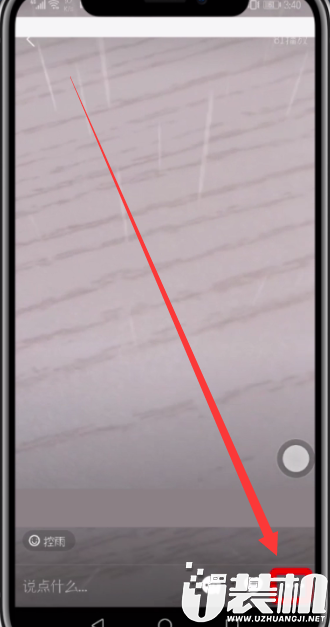
5、最后点击“转为私密作品”即可。
准备拍摄和发布作品时的隐藏方法:
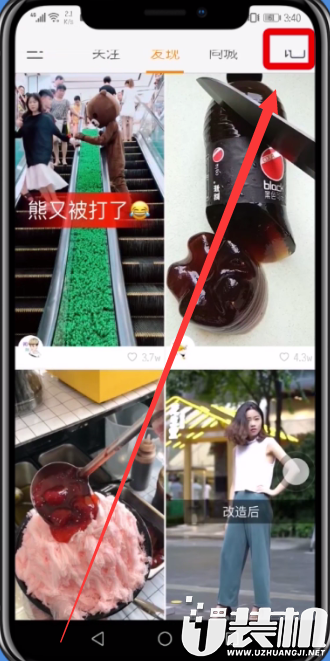
1、点击右上角的“拍摄”,
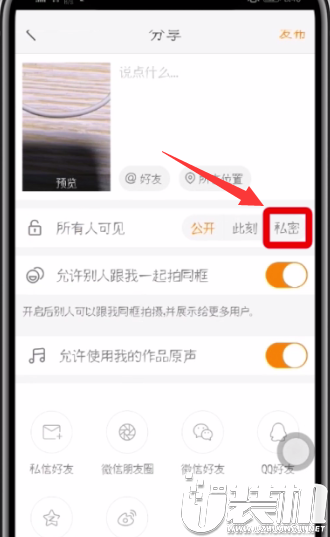
2、拍摄完成后,点击“私密”即可。
以上就是小编为大家带来的快手怎么隐藏作品操作方法,更多精彩教程尽在U装机!

相关下载
更多+



-
 下载
下载快手国际版App
生活实用 | 6.83M
快手国际版App是一款面向全球用户的短视频分享平台,用户可以通过这款应用拍摄、编辑和分享创意视频,展示生活中的精彩瞬间。kwai快手海外版提供丰富的特效和滤镜,支持多语言界面,让用户轻松创作和发现多元化的内容。
-
 下载
下载快手极速版
生活实用 | 98.12M
快手极速版App是快手App的极速Lite版应用,作为一款知名的短视频社交软件,快手极速版APP内汇集全网热门、精彩、新鲜的短视频,并且拥有用户激励活动,通过看视频、签到、邀请好友等任务获取金币累计一定数量即可提现。
-
 下载
下载快手直播伴侣电脑版
行业软件 | 416.62M
快手直播伴侣电脑版是快手官方发布的一款直播辅助工具,它可以为已经在快手拥有主播身份的用户提供直播方面的辅助功能,让主播们可以通过电脑展现自己的才艺表演。快手原来主要是提供短视频观看的软件,后来拥有直播功能之后,用户们可以通过手机进行才艺方面的直播。
相关文章
- 快手2024春节活动怎么玩-2024春节活动玩法攻略02-05
- 快手私信怎么关闭已读显示-已读显示关闭方式一览02-04
- 快手自动扣费功能怎么关闭-自动扣费功能关闭方法01-22
- 快手怎么关掉直播pk-快手关闭直播pk操作方法04-27
- 快手发视频怎么关闭视频原声-快手发视频关闭视频原声的方法04-26
- 教你怎么通过快手app领2021支付宝福卡【五福攻略】02-01
- 快手如何下载无水印视频-下载无水印视频的简单方法02-25
- 快手如何设置专属水印-设置专属水印的简单步骤02-25
- 快手如何进行实名认证-快手进行实名认证的操作方法02-24
- 哇!有消息称快手2020年春晚红包总金额将达10亿元12-23
- 消息称,快手直播公会将于12月22日对外开放12-13
相关专题
更多+