实现win10电脑微信多开怎么操作
系统要求:win10
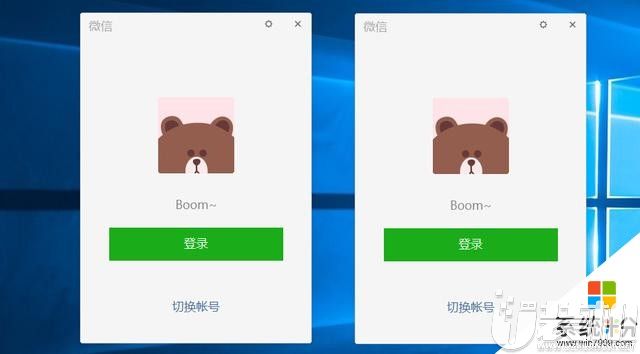
多开效果展示
第一步:新建文本文档
在桌面右击新建一个文本文档,并命名成“微信多开”。新建完成后打开文档,输入以下代码:
TASKKILL /F /IM wechat.exe
start "" "D:\WeChat\WeChat.exe"
start "" "D:\WeChat\WeChat.exe"
如图:
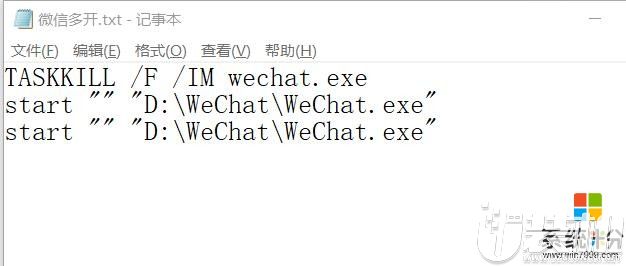
新建文档
第二步:将加粗字段替换成自己微信目录
找到自己微信所在目录获取目录地址,将文本文档中的加粗字段:D:\WeChat\WeChat.exe 替换成你电脑微信目录。如图:

微信目录
第三步:复制代码确定多开个数
将下图红框的代码复制粘贴,代码重复几次就开几个微信。如下图,红框代码有两行就代表同时开两个微信。同理,有三行就同时开三个微信。
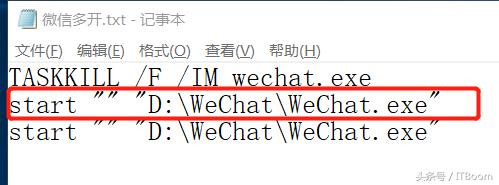
多开代码
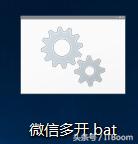
最后一步:保存文档,将”微信多开.txt“改名成”微信多开.bat“。以后每次启动微信双击运行”微信多开.bat“就可以微信多开啦。




-
 下载
下载微信读书ipad版
阅读学习 | 217.3M
微信读书ipad版是一款能在iPad上进行使用的微信读书类应用,目前同样可以运行在iPhone平台上。通过微信阅读,你可以与好友一起交流读书心得,分享好书。微信阅读,让阅读成为朋友圈的时尚必备,让你的阅读不在孤独。
-
 下载
下载微信读书苹果版
阅读学习 | 217.3M
微信读书苹果版是一款基于微信关系链的阅读应用。在微信读书用户除了可以实现基本的阅读和购买书籍的功能外,甚至还可以看到微信好友的图书、推荐和想法,这也是其它阅读应用没有的功能,毕竟微信的关系链不是任何一个软件可以比拟的。
-
 下载
下载微信统信uos版
社交聊天 | 202.51M
微信Linux原生,一般又称微信统信版、微信统信uos版。这是由腾讯推出可以在Linux系统上使用的聊天工具。相信有一部分专业人士一直在使用这个系统,本次小编提供给大家的这个微信可以在该系统上使用所有的功能,大家可以通过本站下载的文件直接在Linux系统上进行安装操作。
- 微信电话彩铃怎么设置方法-电话彩铃快速设置教程02-23
- 微信美颜功能在哪里设置-美颜功能设置教程02-18
- 如何用另一部手机登录微信-用另一部手机登录微信操作方法02-07
- 微信mac怎么设置深色模式-深色模式设置方法02-01
- 微信mac如何发朋友圈-mac发朋友圈的方法02-01
- 微信读书怎么取消自动续费会员-自动续费会员取消方法02-01
- 闲鱼微信小程序怎么买商品-微信小程序购买商品操作方法01-31
- 微信必要文件怎么删除-必要文件删除方法01-29
- 微信要怎么清空朋友圈-清空朋友圈方法介绍01-25
- 微信炸屎特效表情怎么触发-炸屎特效表情触发方法01-23
- 微信钱包怎么解除限额-钱包限额解除步骤01-22