详解联想昭阳E51-80-ISE电脑进行pe设置的教学步骤
2019-03-21 12:02:31
PE教程
今天,详解联想昭阳E51-80-ISE电脑进行pe设置的教学步骤!关于电脑重装系统是解决电脑一切疑难杂症的良药。由此见得,它是多么的重要。但很多用户却不懂该如何操作。有有小伙伴跟小编反馈说自己在进入了pe系统之后就不懂接下来该走哪一步了,其实方法很简单。只要掌握了一些技巧这些问题也就能迎刃而解。具体怎么操作?我们一起往下瞧瞧
一、安装前准备
1、笔记本或台式电脑一台
2、iso系统镜像下载
3、4G及以上U盘
二、老毛桃winpe安装win7系统教程步骤如下
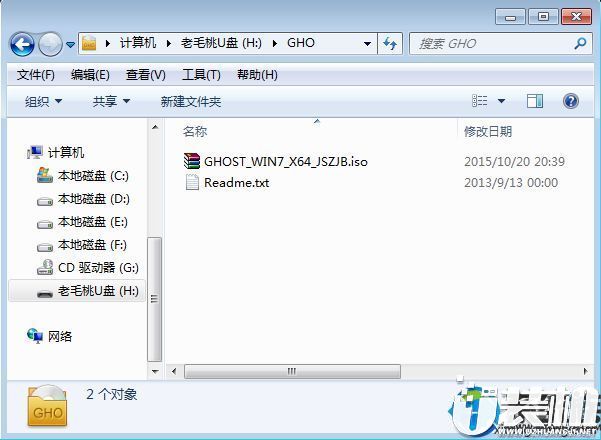
1、制作毛桃U盘启动盘之后,将系统iso镜像直接复制到U盘GHO目录;
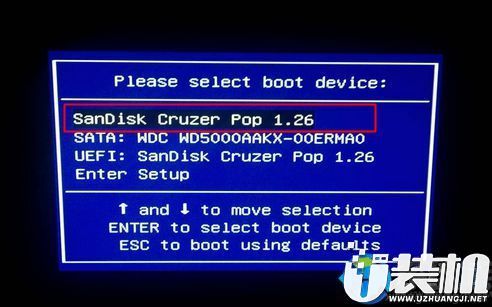
2、在电脑上插入毛桃U盘启动盘,重启不停按F12或F11或Esc等快捷键,选择从U盘启动;
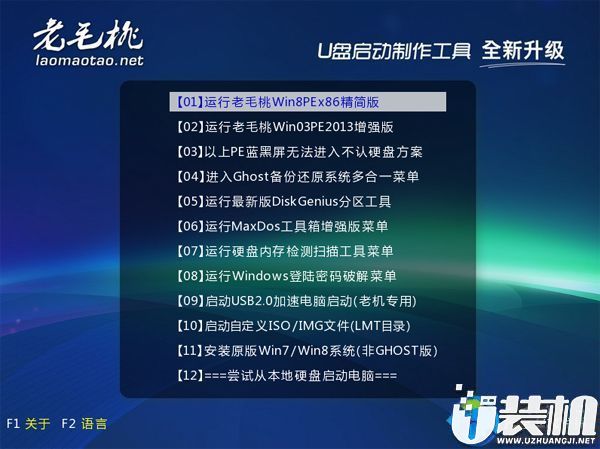
3、进入毛桃主菜单,选择【01】或【02】回车,运行pe系统;
4、在PE系统中,双击【老毛桃PE一键装机】打开,映像路径选择系统iso镜像文件,点击下拉框选择gho文件;
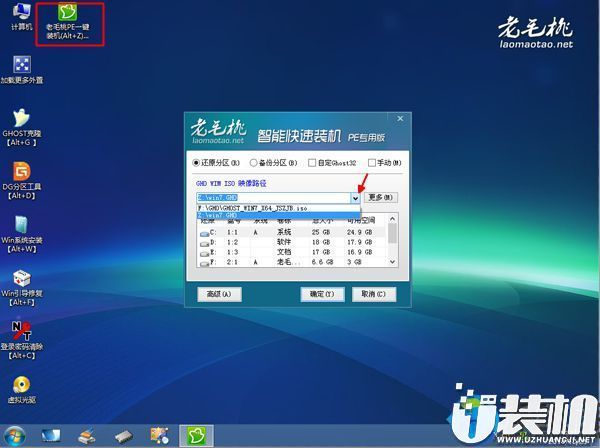
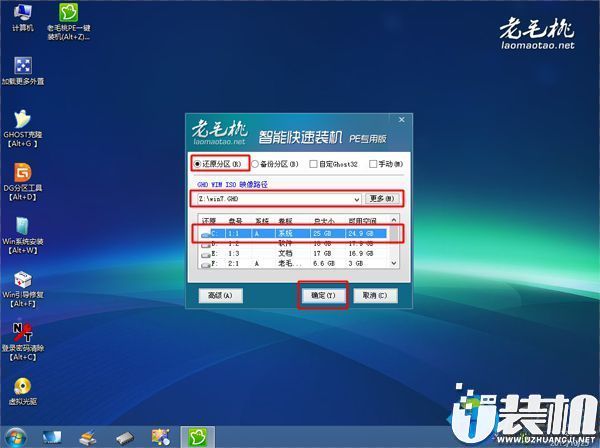
5、接着选择系统安装位置,一般是C盘,或根据卷标和磁盘大小选择,点击确定;
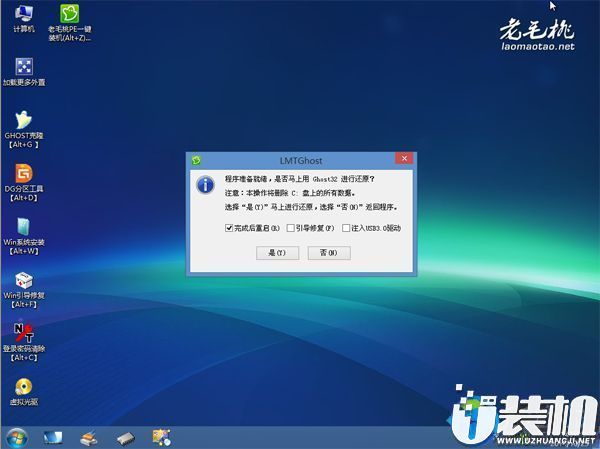
6、弹出对话框,勾选完成后重启、引导修复选项,然后点击是;
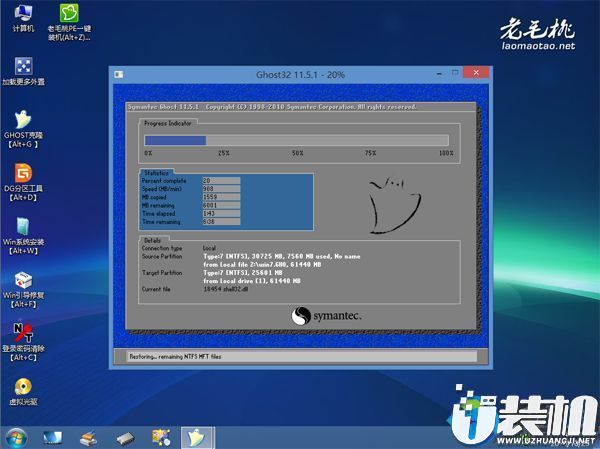
7、在这个界面,执行系统安装部署到C盘的操作,该过程3-5分钟;
8、操作完成后,电脑自动重启,此时拔出毛桃U盘,继续执行系统驱动安装、系统配置以及系统激活过程;
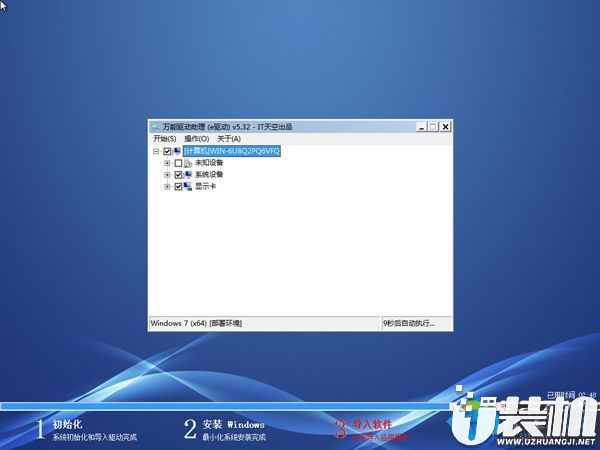
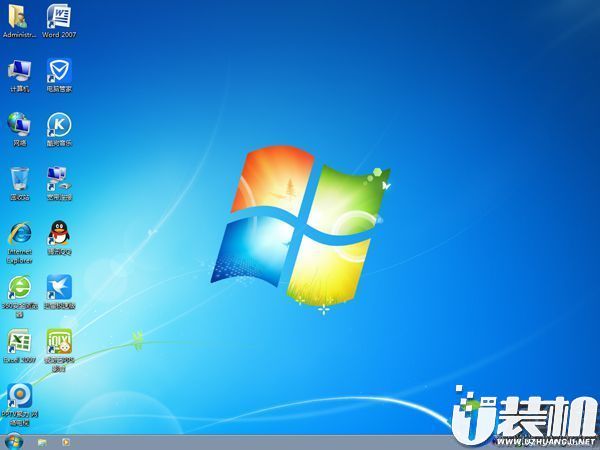
9、装系统过程需多次重启,直到启动进入系统桌面,系统就装好了。
以上。“详解联想昭阳E51-80-ISE电脑进行pe设置的教学步骤”的内容到这就介绍完毕了。还有其他疑问可通过留言等方式反馈本小编。小编一定会在第一时间为您解答
一、安装前准备
1、笔记本或台式电脑一台
2、iso系统镜像下载
3、4G及以上U盘
二、老毛桃winpe安装win7系统教程步骤如下
1、制作毛桃U盘启动盘之后,将系统iso镜像直接复制到U盘GHO目录;
2、在电脑上插入毛桃U盘启动盘,重启不停按F12或F11或Esc等快捷键,选择从U盘启动;
4、在PE系统中,双击【老毛桃PE一键装机】打开,映像路径选择系统iso镜像文件,点击下拉框选择gho文件;
5、接着选择系统安装位置,一般是C盘,或根据卷标和磁盘大小选择,点击确定;
6、弹出对话框,勾选完成后重启、引导修复选项,然后点击是;
7、在这个界面,执行系统安装部署到C盘的操作,该过程3-5分钟;
8、操作完成后,电脑自动重启,此时拔出毛桃U盘,继续执行系统驱动安装、系统配置以及系统激活过程;
9、装系统过程需多次重启,直到启动进入系统桌面,系统就装好了。
以上。“详解联想昭阳E51-80-ISE电脑进行pe设置的教学步骤”的内容到这就介绍完毕了。还有其他疑问可通过留言等方式反馈本小编。小编一定会在第一时间为您解答
相关下载
更多+



-
 下载
下载超阈限空间中文版
休闲益智 | 4.18G
超阈限空间(Superliminal)是由Pillow Castle公司独立制作发行的一款超现实烧脑类解谜游戏,在游戏中,玩家将置身于各种梦中曾遇到过的类似场景,各种不符合常理和逻辑的梦境将带给玩家不一样的体验。
-
 下载
下载Lively Wallpaper动态壁纸软件
手机工具 | 207.49M
Lively Wallpaper是一款有着十分小巧体积的windows第三方主题壁纸应用软件。相信很多用户都是使用的自己喜欢的壁纸,Lively Wallpaper可以将各种视频、GIF动图以及HTML动画设置为自己的电脑桌面并且只占用很少的电脑内存。
-
 下载
下载Wise Registry Cleaner注册表清理工具
行业软件 | 10.25M
Wise Registry Cleaner是一款简单易用的Windows系统优化工具,能够帮助用户快速清理系统垃圾、硬盘整理、注册表清理、查找重复文件、进程管理以及内存优化等等一系列优化工具。这款软件能够有效的帮助你提高系统的运行速度、提升系统反应并增强系统的稳定性。
相关文章
- 王者舰队女灶神号阵容搭配推荐06-17
- 《迷魅狩猎》迎来首次大型更新06-17
- 群雄时代新战役襄樊之战玩法介绍06-17
- PUBG新模式“艾拉联结”测试开始06-17
- 大道仙途2026端午福利兑换码分享06-17
- 《剑星:血雨》前瞻 开场区域类似《最终幻想7》06-17
- 三国天下归心官渡之战袁绍进攻思路06-17
- 吉利全新C级纯电运动轿车定名银河TT!外观图公布06-17
- 《异形:隔离2》将扩展并超越前作 提供宏大恐怖体验06-17
- 世界最小晶体管!三星首次实现逻辑半导体垂直堆叠06-17
- 三星代工与美国Claros合作 量产AI数据中心用功率半导体06-17
相关专题
更多+