
戴尔 Inspiron灵越 15R(Ins15RD-4528T)电脑如何进行pe设置的教学
2019-03-21 12:02:31
PE教程
戴尔 Inspiron灵越 15R(Ins15RD-4528T)电脑如何进行pe设置的教学,是小编今天要和大家分享的内容。戴尔 Inspiron灵越 15R(Ins15RD-4528T)电脑要怎么重装电脑操作系统?其实我们可以利用u盘进入pe系统进行操作,还可以进行电脑的磁盘的分区。可见只要进行pe设置这些问题便能得到解决。那么戴尔 Inspiron灵越 15R(Ins15RD-4528T)电脑要如何进行pe设置的教学能呢?
一、安装前准备
1、笔记本或台式电脑一台
2、iso系统镜像下载
3、4G及以上U盘
二、老毛桃winpe安装win7系统教程步骤如下
1、制作毛桃U盘启动盘之后,将系统iso镜像直接复制到U盘GHO目录;
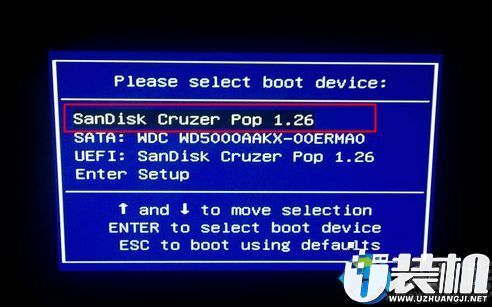
3、进入毛桃主菜单,选择【01】或【02】回车,运行pe系统;
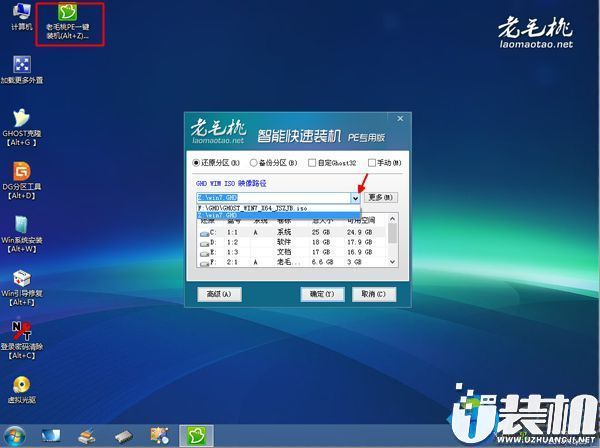
5、接着选择系统安装位置,一般是C盘,或根据卷标和磁盘大小选择,点击确定;
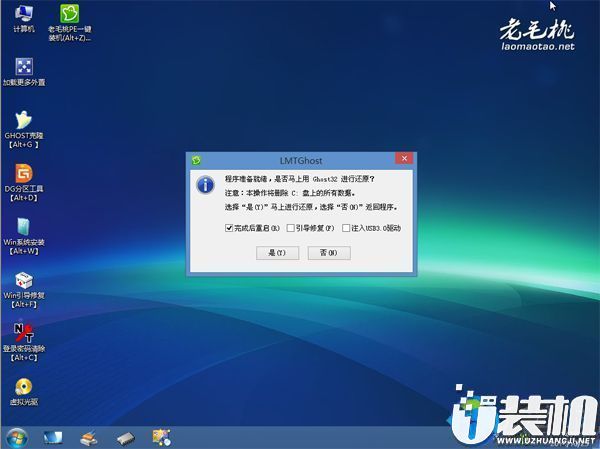
7、在这个界面,执行系统安装部署到C盘的操作,该过程3-5分钟;
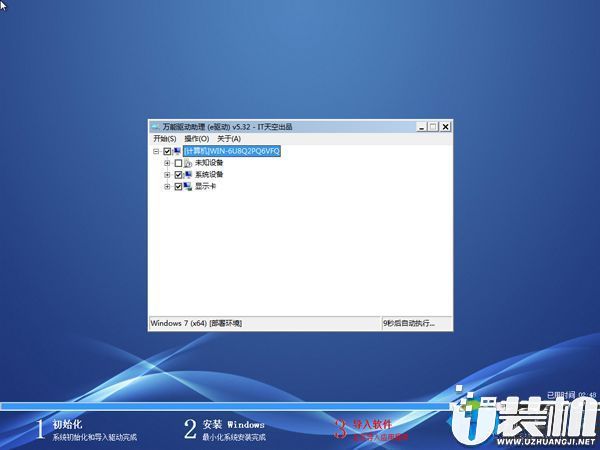
9、装系统过程需多次重启,直到启动进入系统桌面,系统就装好了。
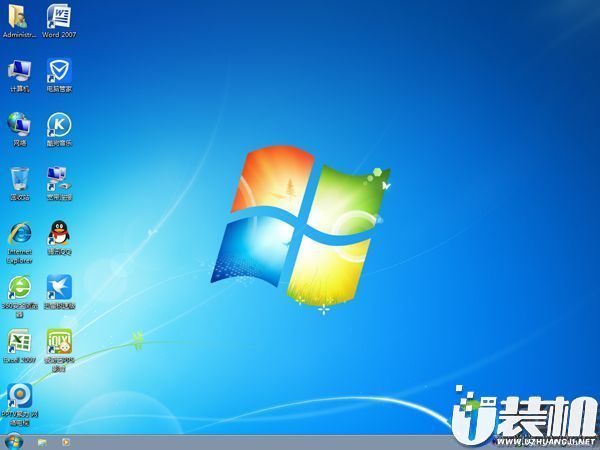
上述,“戴尔 Inspiron灵越 15R(Ins15RD-4528T)电脑如何进行pe设置的教学”的教学内容小伙伴们都学会了吗?有需要的用户可打开电脑结合小编的教程进行操作解决哦
一、安装前准备
1、笔记本或台式电脑一台
2、iso系统镜像下载
3、4G及以上U盘
二、老毛桃winpe安装win7系统教程步骤如下
1、制作毛桃U盘启动盘之后,将系统iso镜像直接复制到U盘GHO目录;
5、接着选择系统安装位置,一般是C盘,或根据卷标和磁盘大小选择,点击确定;
7、在这个界面,执行系统安装部署到C盘的操作,该过程3-5分钟;
9、装系统过程需多次重启,直到启动进入系统桌面,系统就装好了。
上述,“戴尔 Inspiron灵越 15R(Ins15RD-4528T)电脑如何进行pe设置的教学”的教学内容小伙伴们都学会了吗?有需要的用户可打开电脑结合小编的教程进行操作解决哦
相关下载
更多+



-
 下载
下载Wise Registry Cleaner注册表清理工具
行业软件 | 10.25M
Wise Registry Cleaner是一款简单易用的Windows系统优化工具,能够帮助用户快速清理系统垃圾、硬盘整理、注册表清理、查找重复文件、进程管理以及内存优化等等一系列优化工具。这款软件能够有效的帮助你提高系统的运行速度、提升系统反应并增强系统的稳定性。
-
 下载
下载瑞友天翼应用虚拟化系统
行业软件 | 189.91M
瑞友天翼应用虚拟化系统是一款由瑞友信息技术资讯有限公司研发的应用虚拟化平台,基于服务器计算(Server-based Computing)架构,并拥有自主知识产权。该系统通过将ERP OA CRM等多种应用软件集中部署在瑞友天翼服务器(群)上。
-
 下载
下载Polaris Office for Mac官方版
办公商务 | 343.6M
Polaris Office for Mac官方版是一款Office办公软件,让你在MacOS上可以编辑任何Microsoft Office,PDF,TXT或其他文档格式,而无需安装任何其他应用程序。查看和编辑Microsoft Office文件。
相关文章
- 王者舰队女灶神号阵容搭配推荐06-17
- 《迷魅狩猎》迎来首次大型更新06-17
- 群雄时代新战役襄樊之战玩法介绍06-17
- PUBG新模式“艾拉联结”测试开始06-17
- 大道仙途2026端午福利兑换码分享06-17
- 《剑星:血雨》前瞻 开场区域类似《最终幻想7》06-17
- 三国天下归心官渡之战袁绍进攻思路06-17
- 吉利全新C级纯电运动轿车定名银河TT!外观图公布06-17
- 《异形:隔离2》将扩展并超越前作 提供宏大恐怖体验06-17
- 世界最小晶体管!三星首次实现逻辑半导体垂直堆叠06-17
- 三星代工与美国Claros合作 量产AI数据中心用功率半导体06-17
相关专题
更多+


