
联想昭阳K21-80-IFI电脑要如何进行pe设置?
2019-04-02 14:14:30
PE教程
联想昭阳K21-80-IFI电脑要如何进行pe设置?想要重装系统的小伙伴们要知道大概的操作流程,首先我们需要进入pe设置项进行设置再然后选择系统盘,最后把iso预装系统文件选择出来,这就是重装系统的基本操作流程。接下来小编就给大家讲讲联想昭阳K21-80-IFI电脑进行pe设置的操作流程
一、安装前准备
1、笔记本或台式电脑一台
2、iso系统镜像下载
3、4G及以上U盘
二、老毛桃winpe安装win7系统教程步骤如下
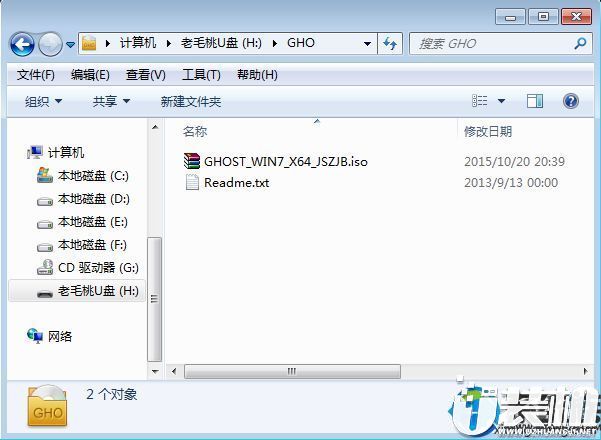
1、制作毛桃U盘启动盘之后,将系统iso镜像直接复制到U盘GHO目录;
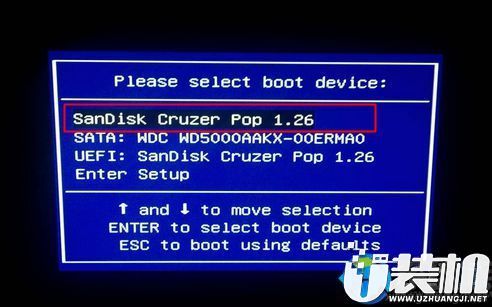
2、在电脑上插入毛桃U盘启动盘,重启不停按F12或F11或Esc等快捷键,选择从U盘启动;
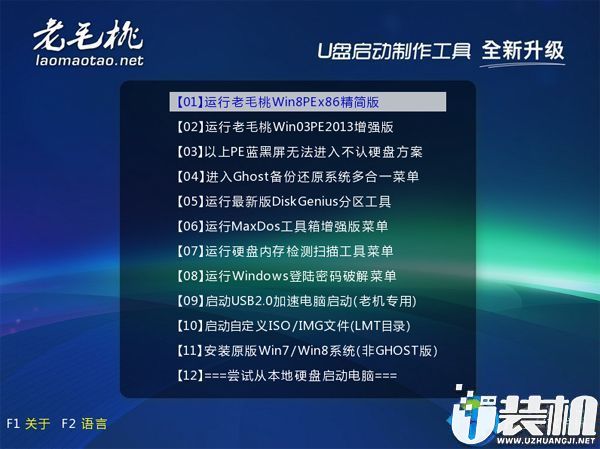
3、进入毛桃主菜单,选择【01】或【02】回车,运行pe系统;
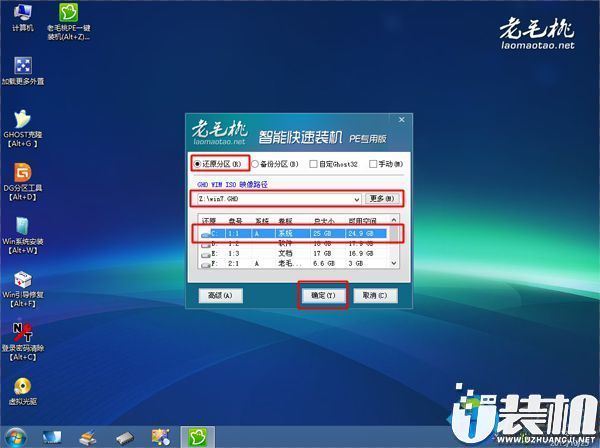
4、在PE系统中,双击【老毛桃PE一键装机】打开,映像路径选择系统iso镜像文件,点击下拉框选择gho文件;
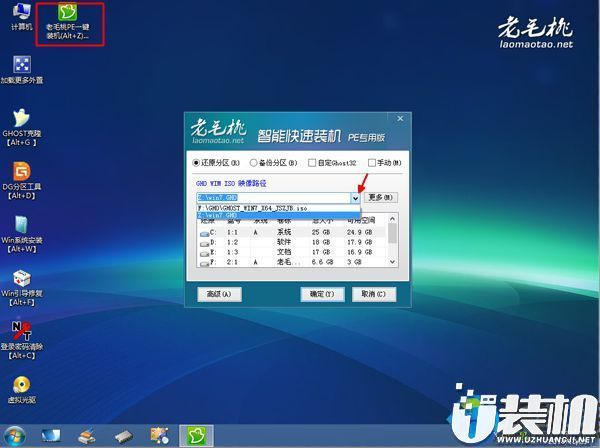
5、接着选择系统安装位置,一般是C盘,或根据卷标和磁盘大小选择,点击确定;
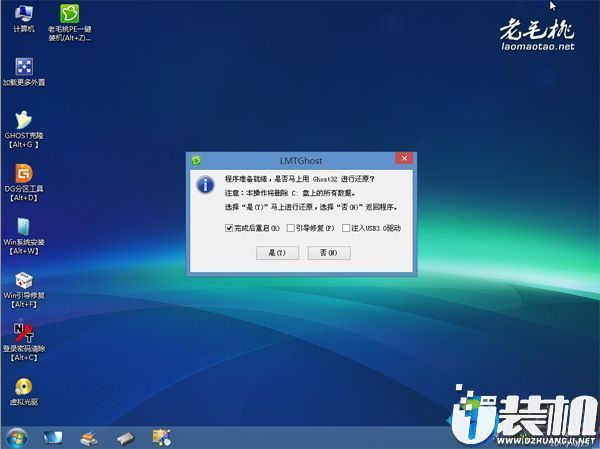
6、弹出对话框,勾选完成后重启、引导修复选项,然后点击是;
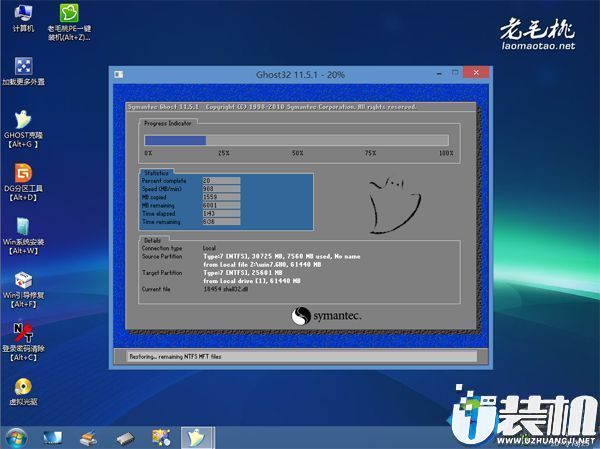
7、在这个界面,执行系统安装部署到C盘的操作,该过程3-5分钟;
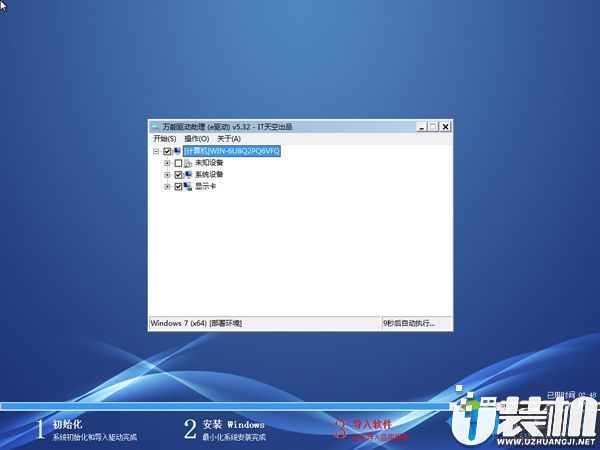
8、操作完成后,电脑自动重启,此时拔出毛桃U盘,继续执行系统驱动安装、系统配置以及系统激活过程;
9、装系统过程需多次重启,直到启动进入系统桌面,系统就装好了。
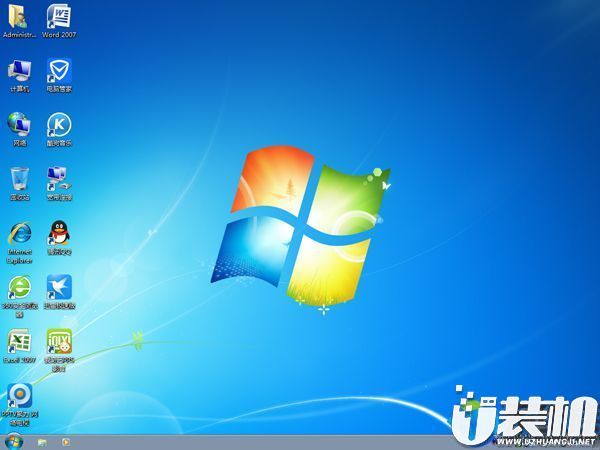
今天,“联想昭阳K21-80-IFI电脑要如何进行pe设置?”的内容就讲到这儿~ 感谢各位的支持和阅读,我们明天见~
一、安装前准备
1、笔记本或台式电脑一台
2、iso系统镜像下载
3、4G及以上U盘
二、老毛桃winpe安装win7系统教程步骤如下
1、制作毛桃U盘启动盘之后,将系统iso镜像直接复制到U盘GHO目录;
2、在电脑上插入毛桃U盘启动盘,重启不停按F12或F11或Esc等快捷键,选择从U盘启动;
4、在PE系统中,双击【老毛桃PE一键装机】打开,映像路径选择系统iso镜像文件,点击下拉框选择gho文件;
5、接着选择系统安装位置,一般是C盘,或根据卷标和磁盘大小选择,点击确定;
6、弹出对话框,勾选完成后重启、引导修复选项,然后点击是;
7、在这个界面,执行系统安装部署到C盘的操作,该过程3-5分钟;
8、操作完成后,电脑自动重启,此时拔出毛桃U盘,继续执行系统驱动安装、系统配置以及系统激活过程;
9、装系统过程需多次重启,直到启动进入系统桌面,系统就装好了。
今天,“联想昭阳K21-80-IFI电脑要如何进行pe设置?”的内容就讲到这儿~ 感谢各位的支持和阅读,我们明天见~
相关下载
更多+



-
 下载
下载Mailbird官方版
办公商务 | 4.01M
Mailbird是一款Windows邮件客户端,支持Gmail、Outlook、iCloud、Yahoo Mail以及各类IMAP邮箱账户。软件采用简洁的界面设计,可在同一窗口中管理多个邮箱,方便用户统一查看和处理邮件。
-
 下载
下载WinNc中文版
行业软件 | 12.2M
WinNc是一款旨在替代Windows自带文件管理器的实用工具,其设计借鉴了经典DOS文件管理器的操作逻辑,保留了熟悉的快捷键与鼠标功能。软件提供了丰富的工具按钮和菜单栏,支持格式化、复制、移动、删除、浏览及编辑等常规文件操作。
-
 下载
下载NetTraffic(网站流量监控软件)
行业软件 | 619K
NetTraffic是一款轻量级网络流量监控工具,可以实时显示电脑当前的上传、下载速度,并记录网络使用情况。软件支持对多个网络适配器进行流量统计,提供图表和历史记录查看功能,方便用户了解带宽占用情况,适合日常监控网络状态或统计流量使用数据时使用。
相关文章
- ustd交易app下载官网_殴易交易所usdt怎么交易06-10
- 2026泰达币交易量排行榜 泰达币有哪些交易所可以交易06-10
- 中国虚拟货币十大交易所手机版:十大交易所app下载官网06-10
- 驱动总裁怎么安装打印机驱动06-10
- 驱动总裁怎么升级驱动06-10
- 驱动总裁怎么还原驱动06-10
- Xbox重返独占!传《战争机器:事变日》PS5版取消06-09
- 生存33天最新礼包兑换码分享06-09
- 《女神异闻录》系列全球销量破3000万!P6正式确认06-09
- 英雄与城堡英雄培养核心思路分享06-09
- CDPR确认《巫师4》恋爱线回归 聚焦希里私生活06-09
相关专题
更多+


