惠普 ZBOOK STUDIO G3(V8N26PA)电脑要怎么设置pe来重装系统的教学
2019-04-02 14:14:30
PE教程
今天,惠普 ZBOOK STUDIO G3(V8N26PA)电脑要怎么设置pe来重装系统的教学带给大家。电脑出现无法启动或者是中了木马病毒等我们都可以通过重装系统来解决。但是重装系统不是一步就能到位解决的,首先我们要进入pe设置项进行设置。但很多用户对此都不是很了解。那么要怎么操作呢?我们一起往下看
一、安装前准备
1、笔记本或台式电脑一台
2、iso系统镜像下载
3、4G及以上U盘
二、老毛桃winpe安装win7系统教程步骤如下
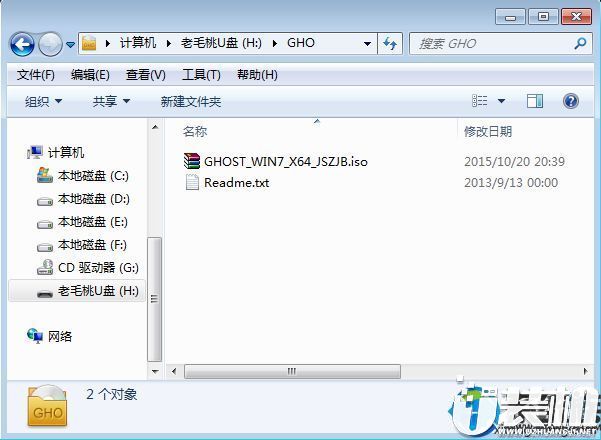
1、制作毛桃U盘启动盘之后,将系统iso镜像直接复制到U盘GHO目录;
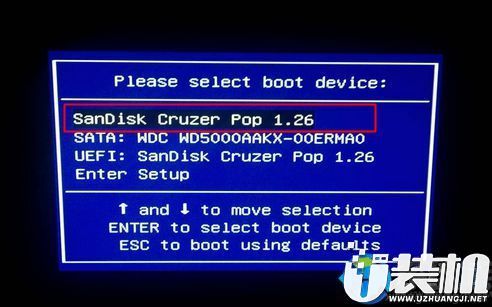
2、在电脑上插入毛桃U盘启动盘,重启不停按F12或F11或Esc等快捷键,选择从U盘启动;
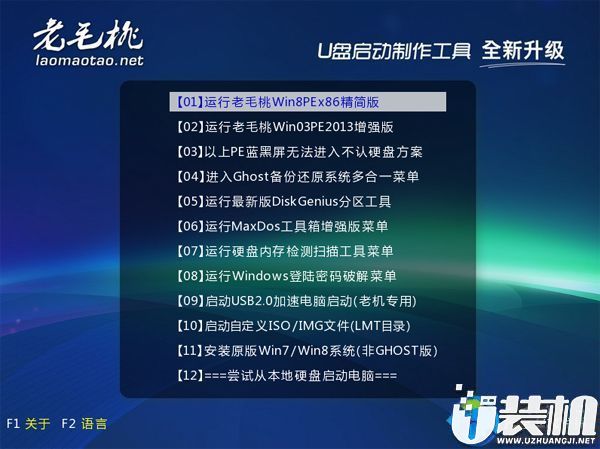
3、进入毛桃主菜单,选择【01】或【02】回车,运行pe系统;
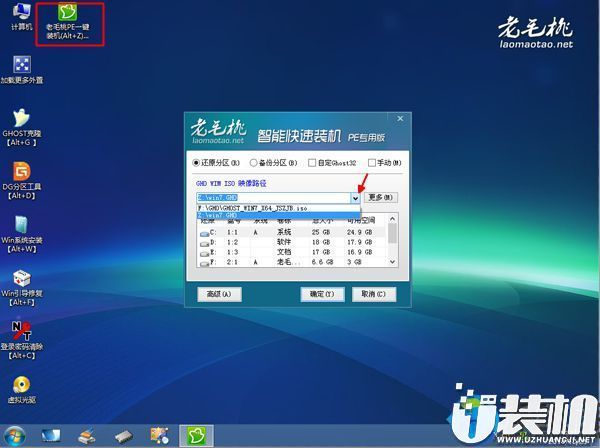
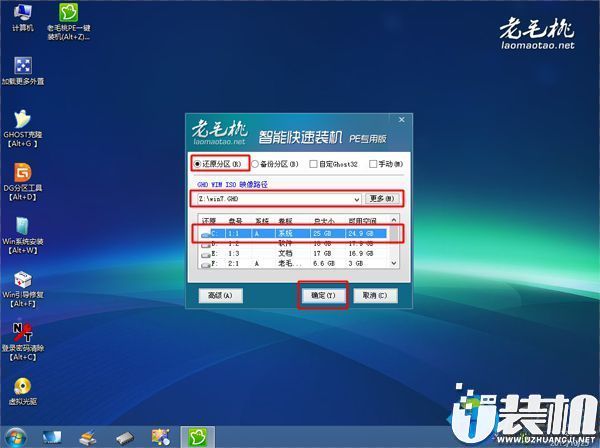
4、在PE系统中,双击【老毛桃PE一键装机】打开,映像路径选择系统iso镜像文件,点击下拉框选择gho文件;
5、接着选择系统安装位置,一般是C盘,或根据卷标和磁盘大小选择,点击确定;
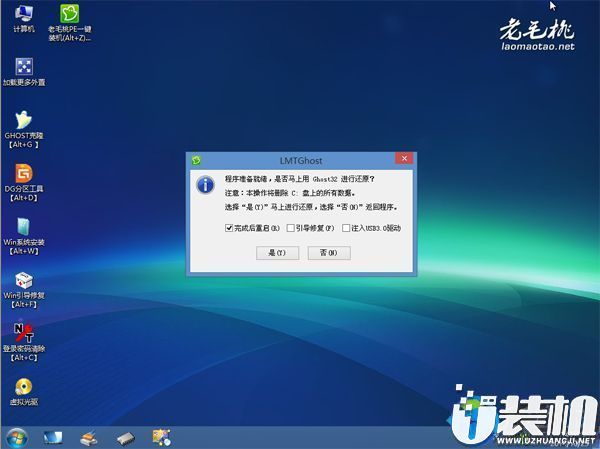
6、弹出对话框,勾选完成后重启、引导修复选项,然后点击是;
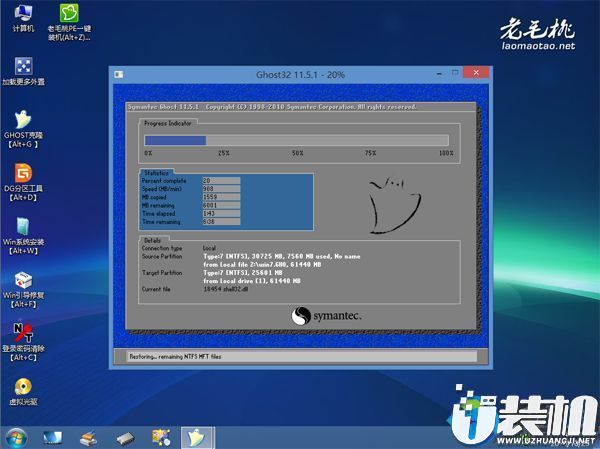
7、在这个界面,执行系统安装部署到C盘的操作,该过程3-5分钟;
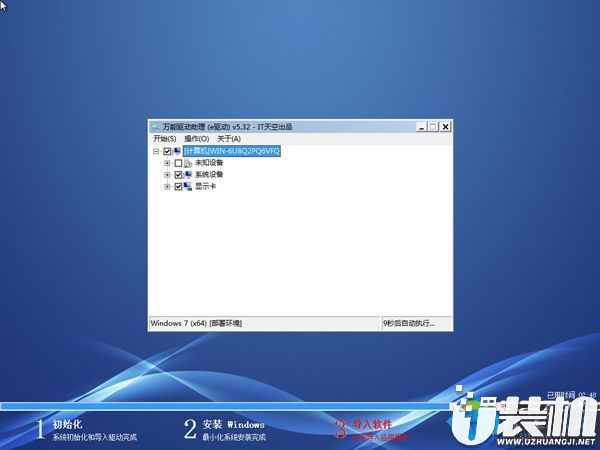
8、操作完成后,电脑自动重启,此时拔出毛桃U盘,继续执行系统驱动安装、系统配置以及系统激活过程;
9、装系统过程需多次重启,直到启动进入系统桌面,系统就装好了。
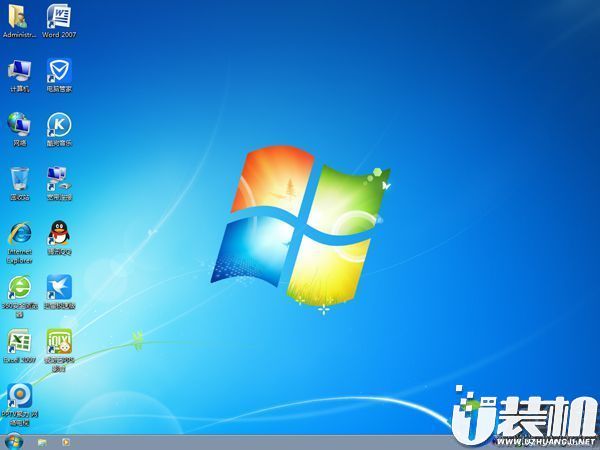
关于惠普 ZBOOK STUDIO G3(V8N26PA)电脑设置pe重装系统的教学小编就介绍到这。更过精彩内容尽在u装机,欢迎大家关注本站
一、安装前准备
1、笔记本或台式电脑一台
2、iso系统镜像下载
3、4G及以上U盘
二、老毛桃winpe安装win7系统教程步骤如下
1、制作毛桃U盘启动盘之后,将系统iso镜像直接复制到U盘GHO目录;
2、在电脑上插入毛桃U盘启动盘,重启不停按F12或F11或Esc等快捷键,选择从U盘启动;
4、在PE系统中,双击【老毛桃PE一键装机】打开,映像路径选择系统iso镜像文件,点击下拉框选择gho文件;
5、接着选择系统安装位置,一般是C盘,或根据卷标和磁盘大小选择,点击确定;
6、弹出对话框,勾选完成后重启、引导修复选项,然后点击是;
7、在这个界面,执行系统安装部署到C盘的操作,该过程3-5分钟;
8、操作完成后,电脑自动重启,此时拔出毛桃U盘,继续执行系统驱动安装、系统配置以及系统激活过程;
9、装系统过程需多次重启,直到启动进入系统桌面,系统就装好了。
关于惠普 ZBOOK STUDIO G3(V8N26PA)电脑设置pe重装系统的教学小编就介绍到这。更过精彩内容尽在u装机,欢迎大家关注本站
相关下载
更多+



-
 下载
下载Flow Launcher
行业软件 | 96.93M
Flow Launcher是一款专为Windows设计的高效启动与搜索工具,用户可以通过它来搜索电脑上文件、程序并将其快速打开运行,还支持自定义要检索的目录,让搜索结果更加精确和简洁。Flow Launcher快速启动器将多个功能汇聚于一个搜索栏。
-
 下载
下载TinyWall(网络防火墙软件)
行业软件 | 1.16M
TinyWall是一款轻量级的网络防火墙软件,它通过增强Windows系统内置防火墙的功能,为用户提供简单而高效的安全保护。软件无需安装驱动程序或内核组件,完全免费且无广告弹窗干扰,在保持系统稳定性的同时,能有效防止恶意程序篡改防火墙设置。
-
 下载
下载苏宁豆芽电脑版
办公商务 | 226.18M
苏宁豆芽电脑版是苏宁官方专门为自己公司的员工开发的企业聊天工具,拥有文件传输、断点续传、讨论组、好友推荐、摇一摇、附近的人、语音发送等多项特色功能,既方便了工作中的交流,也为信息的保密性提供了最大的保障。
相关文章
- 2026泰达币交易量排行榜 泰达币有哪些交易所可以交易06-10
- 中国虚拟货币十大交易所手机版:十大交易所app下载官网06-10
- 驱动总裁怎么安装打印机驱动06-10
- 驱动总裁怎么升级驱动06-10
- 驱动总裁怎么还原驱动06-10
- Xbox重返独占!传《战争机器:事变日》PS5版取消06-09
- 生存33天最新礼包兑换码分享06-09
- 《女神异闻录》系列全球销量破3000万!P6正式确认06-09
- 英雄与城堡英雄培养核心思路分享06-09
- CDPR确认《巫师4》恋爱线回归 聚焦希里私生活06-09
- 千年之旅2026最新福利礼包码分享06-09
相关专题
更多+