
教你如何关闭win10讲述人功能|win10讲述人的关闭技巧
2019-08-05 16:45:32
win10教程
在默认情况下,win10系统是默认开启讲述人功能的,开启了讲述人功能之后,不仅能快速读取屏幕信息并将其转换为语音,还等在读取信息处显示蓝色边框。但很多人觉得这个win10系统的讲述人功能有点多余,自己根本用不到,所以想将它关闭,那么问题来了,win10系统的讲述人功能要怎么关闭呢?我们一起往下看。
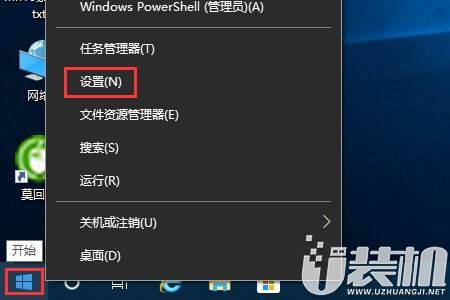
1、鼠标右击“开始”按钮,点击“设置”;
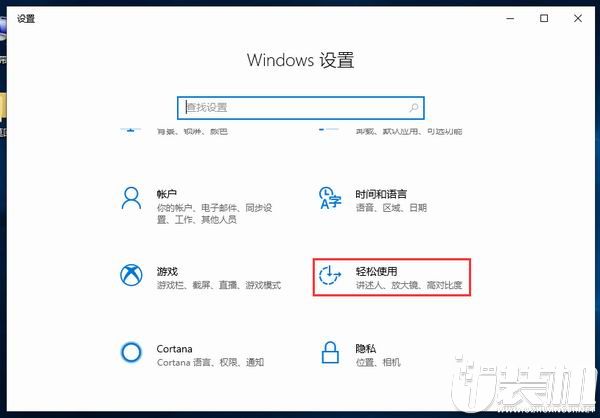
2、进入windows设置界面,点击“轻松使用”;
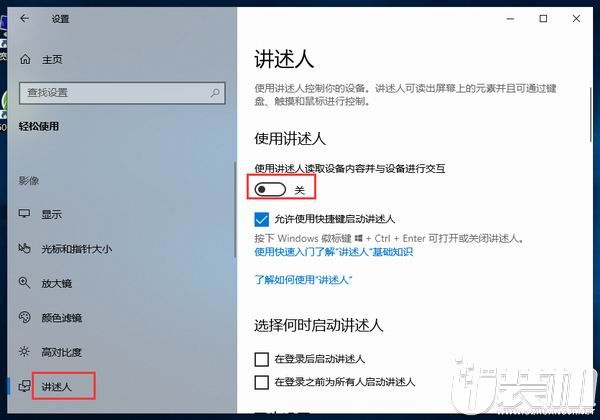
3、选择“讲述人”栏目,点击“关”即可。
以上就是关闭win10系统讲述人功能的操作步骤,是不是很简单?如果您也觉得它有点多余,不妨试试上述方法将它关闭!
相关下载
更多+



-
 下载
下载德施曼智能官方版
生活实用 | 287.01M
德施曼智能官方版是专为旗下智能锁产品设计研发的一款智能控制软件,也就是我们所说的德施曼智能锁app,现已改名为德施曼智能,其日常主要应用在我们的电子指纹锁、门禁,保险箱以及车位锁等家居安防软件,打破了传统的繁琐感,用户无需钥匙,直接用手机就可以快速开门。
-
 下载
下载优智云家App
生活实用 | 14.95M
优智云家是一款智能家居应用,它以智能锁为联网主体,为用户提供信息提醒、远程控制、异常报警提醒等联网服务,以用户为中心,赋能家居入口安全和便利。同时,优智云家也支持众多家庭智能设备,如智能家庭网关、智能触摸开关、净水器、空气净化器、智能窗帘等。
-
 下载
下载兔小铲App
游戏辅助 | 290.18M
兔小铲App是一款专为《金铲铲之战》玩家打造的免费社区辅助工具,提供从战前策略到战后复盘的全流程工具支持。你可以查看每日更新的高胜率阵容推荐,在离线模拟器中自由测试英雄与装备搭配,使用站位模拟器优化布阵。
相关文章
- 《混音青春》颓废金属炼金师成就做法分享05-09
- 《混音青春》锥岛天堂成就做法分享05-09
- 《混音青春》百步穿杨成就做法分享05-09
- 《混音青春》无须说明成就做法分享05-09
- 《混音青春》轰出场外成就做法分享05-09
- 九牧之野民心增长速度提高方法分享05-09
- 《混音青春》三只小猪成就做法分享05-09
- 种田掌门人彩色灵宠推荐与进化技巧05-09
- 《混音青春》别动成就做法分享05-09
- 长生天机降世新手饰品选择思路05-09
- 《混音青春》毁灭欲成就做法分享05-09
相关专题
更多+


