
怎么更改win10 1903的默认浏览器?
2019-08-06 18:11:10
win10教程
怎么更改win10 1903的默认浏览器?很多用户在更新系统后都会更改过默认的浏览器,不管是出于什么原因,但有的用户在更新win10 1903的时候却不懂怎么更改默认浏览器了,针对这种情况,我们要怎么操作才能成功将win10 1903的默认浏览器更改呢?我们一起往下看。
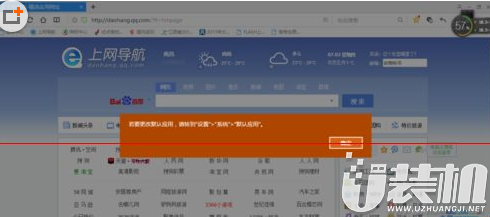
步骤一、直接单击桌面左下角的“开始”图标,在弹起来的菜单中选择“设置”项,接着就会弹出“设置”的窗口,在里面选择“系统”图标,如下图:
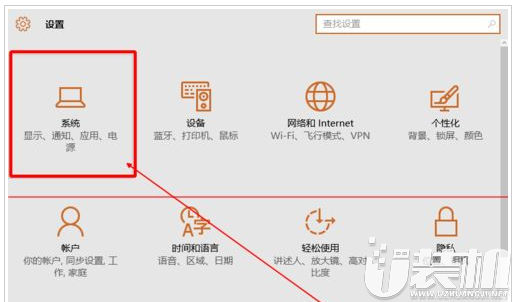
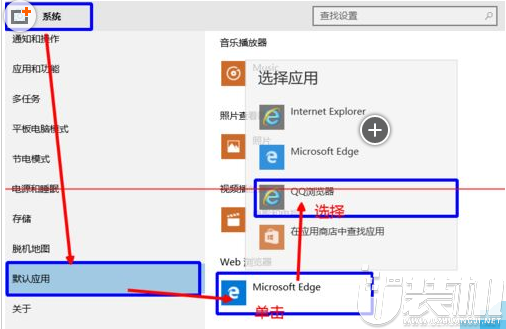
步骤二、在系统窗口找到并点击“默认应用”,接着在右侧窗口中单击“Web浏览器”,最后选择想要默认的浏览器即可完成所有设置!
这就是更改win10 1903默认浏览器的操作步骤,是不是很简单呢?
相关下载
更多+



-
 下载
下载申通快递App
生活实用 | 106.02M
申通快递App是申通快递为商家开发的一款服务软件,提供物流查询、智能售后客服、面单充值、时效预警监控和消息推送等功能。申通快递APP支持用户在手机上查看异常订单详情,如异常总量、揽收停滞和中转停滞等问题,全链路实时预警。
-
 下载
下载远程慧联app
生活实用 | 51.42M
远程慧联App是绿色慧联官方打造的致力于为用户提供一站式新能源物流车便捷服务的应用。通过这款应用,用户能够轻松实现:精准找桩与快速充电,解决里程焦虑,线上便捷租车,指尖完成车辆预订与租赁,实时车况查询,随时掌握车辆状态与健康信息,而且可以绑定自身车辆。
-
 下载
下载幕布app
办公商务 | 37.05M
幕布app是一款实用高效的笔记办公类软件,和以往的笔记软件不同的是,它能够通过更高效的方式和清晰的结构来记录笔记,以直观的图表形式展现笔记内容,提高用户的工作效率。软件采用了极其简洁的主题风格,辅以简单易懂的操作界面,让用户可以轻松上手使用。
相关文章
- 任天堂音乐追加《星际火狐》名曲 6月发售先行体验05-09
- 华为Pura 90标准版上市 256GB版售4699元 支持红枫影像05-09
- 《鬼影实录:阈值》胎死腹中!派拉蒙拒绝延期开发05-09
- 苹果与英特尔探讨芯片制造合作 非重回英特尔处理器05-09
- 告别烧屏和偏色!海信全球首发3A原画RGB-Mini LED显示器05-09
- 苹果被曝正研发三款创新产品 最快可能在明年发布05-09
- 《自在城镇》1.0版5月26日推出 好评如潮城市建造模拟05-09
- 索尼与台积电拟成立合资公司 或降低手机摄像头传感器成本05-09
- 小米澎湃OS 3母亲节限定水印全量上线 有效期为6天05-09
- 彩色点点战争每周福利兑换码分享05-09
- 奥迪2026年将推7款新车 覆盖新能源与纯燃油车型05-09


