解答宏碁K4000-518R笔记本如何使用u盘重装win8系统
一、安装前准备
1、笔记本或台式电脑一台
2、iso系统镜像下载:深度技术GHOST WIN8 X64 专业版系统下载
3、容量4G以上的U盘一个:大白菜uefi版8.0
二、大白菜安装win10步骤如下
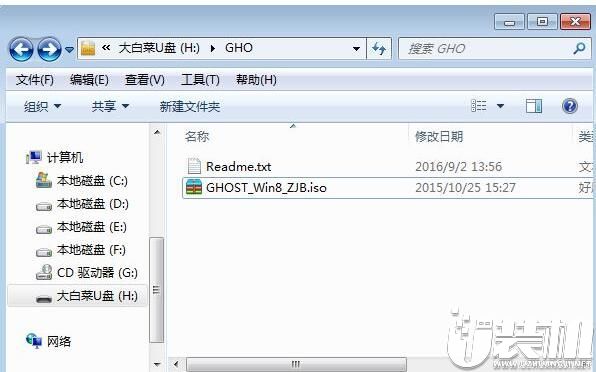
1、制作U盘启动盘之后,将win8系统iso文件直接复制到大白菜U盘的GHO目录下;
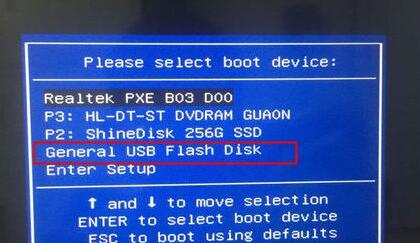
2、在电脑上插入U盘,重启后按F12、F11、Esc等快捷键打开启动菜单,选择U盘回车,如果不是这些按键,参考上面“启动设置”教程;
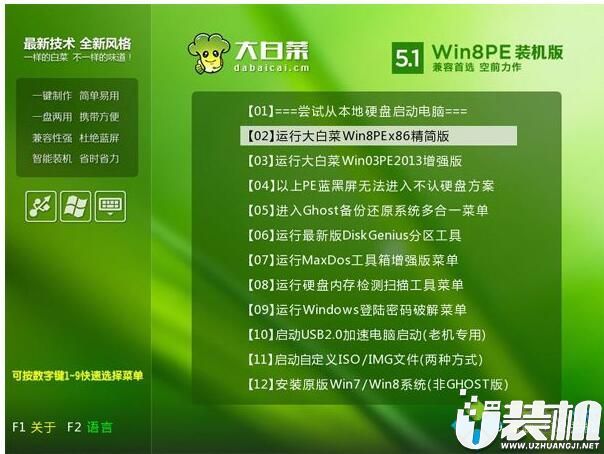
3、启动进入U盘主菜单,在这个列表中按数字2或选择【02】按回车,启动pe系统;
4、如果是新硬盘或需要重新分区,双击桌面上【DG分区工具】,右键选择硬盘选择【快速分区】;
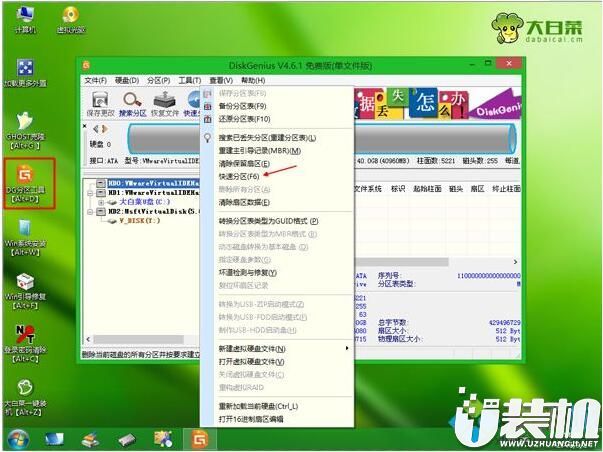
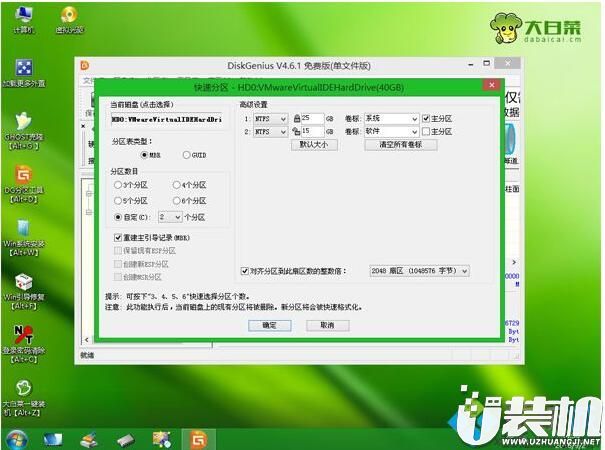
5、设置分区数目和分区大小,主分区一般35G或50G以上,如果是固态硬盘选择【对齐分区】,点击确定;
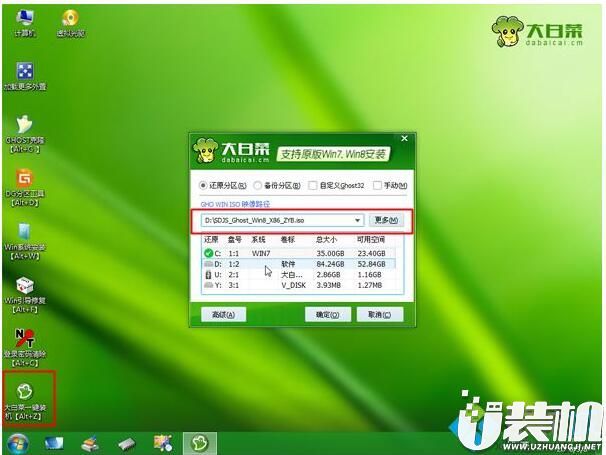
6、分区之后双击打开【大白菜一键装机】,选择win8 iso镜像,工具会自动提取gho文件,点击下拉框,选择win8.gho文件;
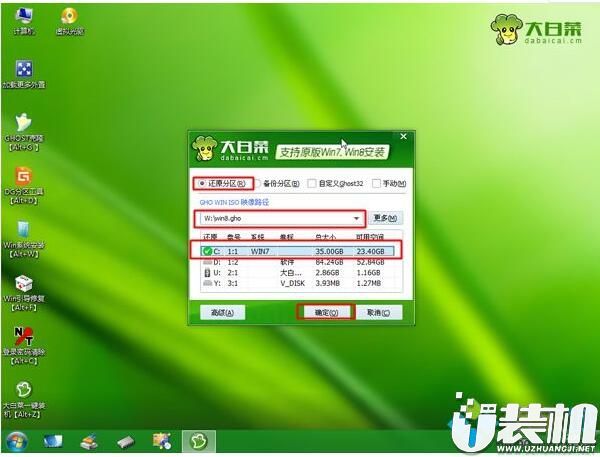
7、然后点击【还原分区】,选择系统安装位置,一般是C盘,或根据“卷标”或磁盘大小选择,点击确定;
8、弹出提示框,勾选完成后重启和引导修复,点击是立即进行系统还原;
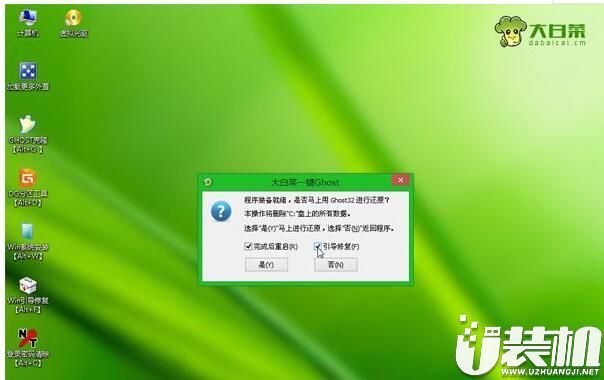
9、转到这个界面,执行win8系统解压到系统盘的操作,该过程大概5分钟左右;
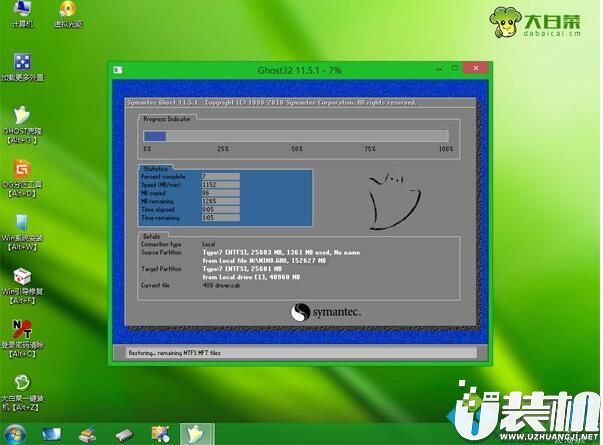
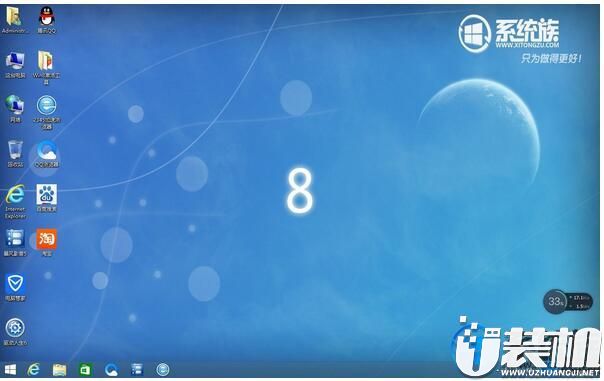
10、操作完成后,电脑将自动重启,此时拔出大白菜U盘,重启进入这个界面,开始安装win8系统并进行系统配置过程;

11、安装过程会重启2次,最后启动进入win8系统桌面,大白菜安装win8系统过程就结束了。
这就是今天小编要跟大家分享的关于宏碁K4000-518R笔记本如何使用u盘重装win8系统的全部内容,如果您对重装系统还有疑问,不妨看看本篇教程,感谢您的配合,更多精彩教程请锁定u装机官方网站。



-
 下载
下载闲置主题公园大亨官方版
休闲益智 | 483.75M
闲置主题公园大亨官方版(Theme Park)是一款内容丰富且十分好玩的放置经营类手游,该游戏为玩家们提供了非常丰富的娱乐设施体系、安全舒适的公共秩序保障、服务完备的后勤辅助体系以及全面新颖的营销活动体系。
-
 下载
下载地铁跑酷地图全解锁版本
跑酷竞速 | 245.62M
地铁跑酷地图全解锁版本是地铁跑酷手游的一款魔改版本游戏。在该版本游戏中,为玩家提供了内置游戏菜单,玩家可以通过内置的菜单,解锁游戏全地图以及解锁各种道具、角色和一些特色游戏功能。相信有了这些功能一定可以给玩家不一样的跑酷体验。
-
 下载
下载地铁跑酷全地图版本
跑酷竞速 | 245.62M
地铁跑酷全地图版本是一款深受无数玩家喜爱与好评的跑酷动作手游,游戏以精心打造的世界城市版本吸引了大量玩家的热爱。而这次给大家带来的正是地铁跑酷全地图版,玩家可以在这里见到地图跑酷发行以来上线过的各种版本,像最新的开罗地图版本、牛津地图版本、洛阳地图版本等等。
- 《三国杀:武将觉醒》周瑜玩法介绍04-10
- 乱涂彩世界月读玩法攻略04-10
- 《重建生存营地》能量获取途径汇总04-10
- 《生存33天》微氪玩法介绍04-10
- 乱涂彩世界月读战斗组合与出招技巧04-10
- 乱涂彩世界月读旅图与身份证推荐04-10
- 《王者荣耀世界》元流之子技能介绍04-10
- 《王者荣耀世界》闪避博弈介绍04-10
- 《王者荣耀世界》家园基建玩法介绍04-10
- 《王者荣耀世界》姑射山介绍04-10
- 乱涂彩世界波塞冬旅图与身份证推荐04-10