快速使用U盘给华硕灵耀S2代笔记本安装win10系统(图解)
2019-06-05 22:53:10
U盘装系统教程
华硕灵耀S2代上市于2018年7月,这是一款轻薄笔记本,采用极窄的边框设计,配置金色边框看起来非常精致,很多用户都被其颜值所吸引。当然,除了拥有出色的外表外,其硬件配置也不输同款价位的笔记本,搭载Intel酷睿I7 8代系列处理器,内置16GB内存容量512GB硬盘容量,能够流畅的运行一些大型的游戏,因此很受用户的喜爱。那么这款优秀的华硕(ASUS) 灵耀S 2代 想要重装win10系统该怎么办呢?
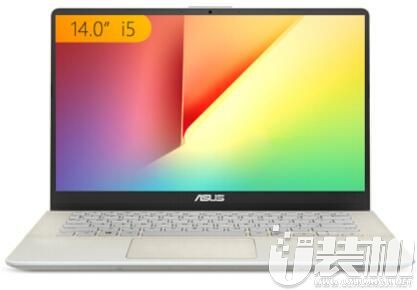
一、安装准备
1、已安装系统的电脑一台
2、4G及以上U盘一个
3、系统镜像
二、重装步骤
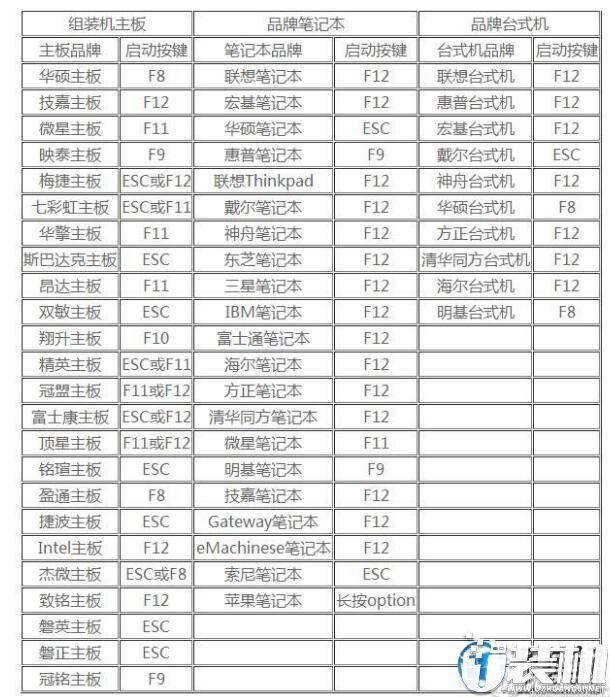
1、插入U盘,重启电脑按F2、F9、F11、Esc等(开机画面有提示,可以在下面的列表中查找自己相应的主板品牌,如果没有以下的主板品牌,请进入U盘启动教程查找相关品牌电脑的快捷键)。
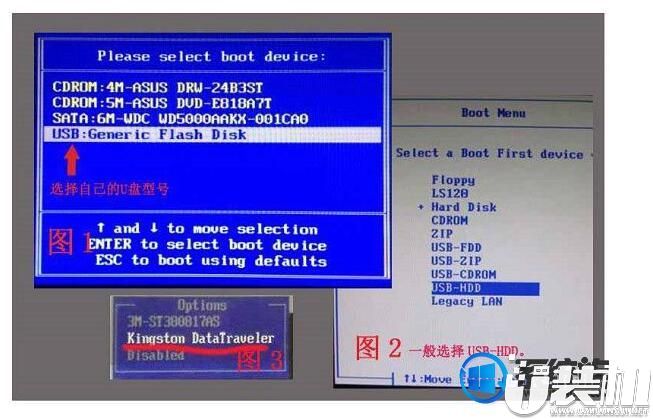
2、当我们经过相应的主板品牌快捷键进入"快速引导菜单"后我们会看到如下三种较为常见的菜单界面之一。
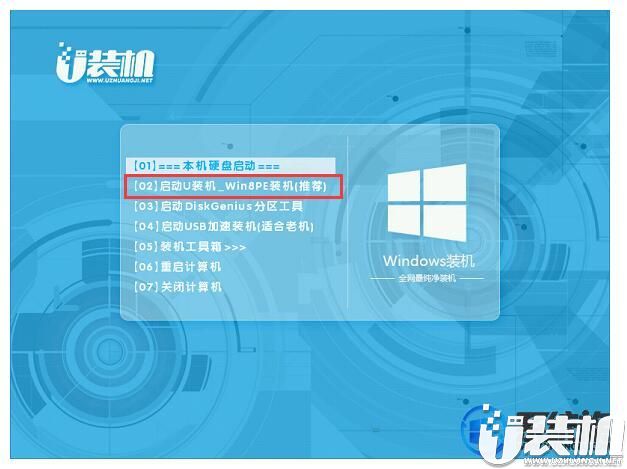
3、进入U盘安装页面,选择【02】项回车运行PE系统。
4、系统自动弹出一键装机,如果没有,请点击方框中的【最快装机】,保持默认设置,选择U盘中的win10.gho文件,点击安装位置(建议C盘),确定。
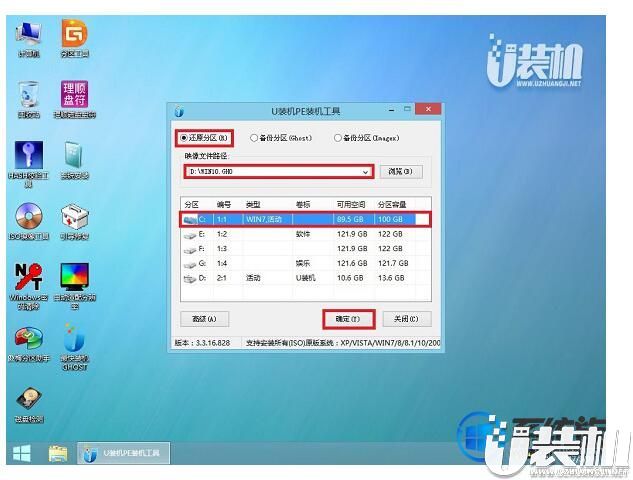
5、在这个界面执行win10系统专业版的解压操作。
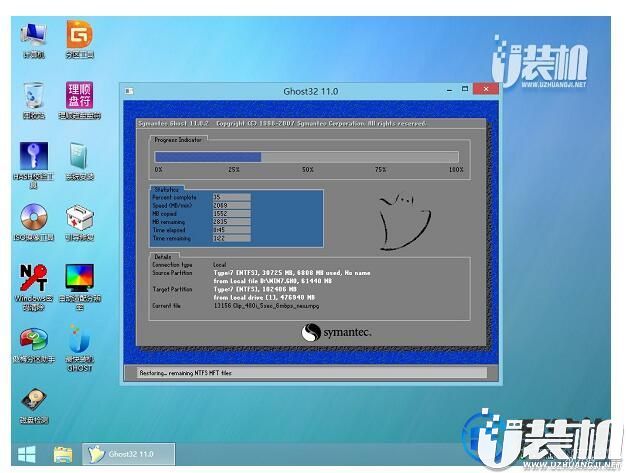
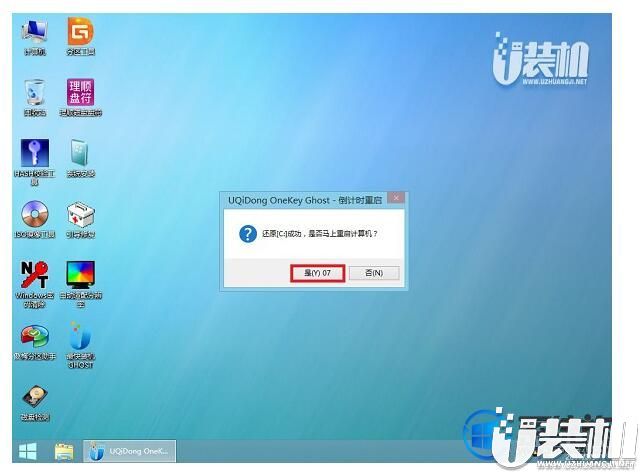
6、解压完毕后会弹出重新重启电脑提示,点击【立即重启】,拔出U盘,自动开始安装win10系统专业版组件和驱动程序。
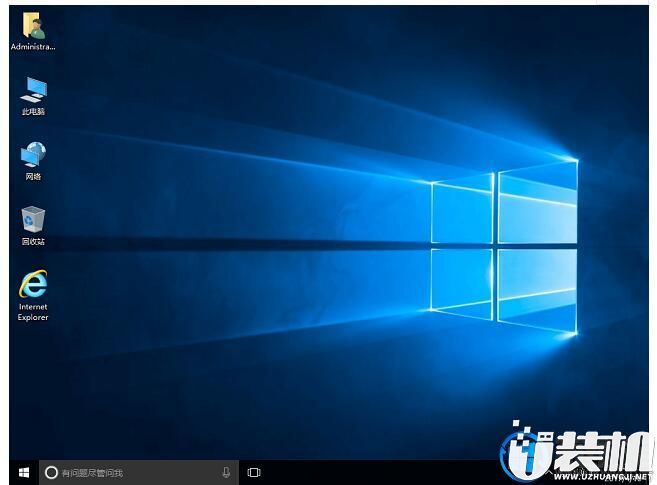
7、安装完成后启动进入到win10系统桌面。
以上就是使用U盘给华硕灵耀S2代笔记本安装win10系统的全部操作过程了。以上教程同样适用其它型号的笔记本,因此有需要给电脑安装系统的朋友可以参考上述过程进行操作哦,希望可以帮助到大家,更多系统重装教程,请继续关注U装机。
相关下载
更多+
-
 下载
下载币圈必备app
金融交易 | 379.83MB
币圈必备app官方下载是一款全球知名的数字资产数据分析与交易软件,凭借其强大的功能、高安全性与海量用户基础,成为数字货币领域备受信赖的综合性平台。币圈交易软件集行情分析、实时报价、在线交易、订单管理及资讯等功能。
-
下载
U币app下载
金融交易 | 379.83MB
U币app官方下载是一款专为数字资产用户打造的安全便捷、操作简单的虚拟货币管理工具,又称U币钱包,集U币存储、交易、行情查询、安全防护于一体,适配安卓、iOS全机型,无需复杂操作,新手也能快速上手
-
下载
波场trc20钱包
金融交易 | 379.83MB
波场TRC20钱包中文版下载是一款专门适配波场TRON网络,支持TRC20代币(如USDT-TRC20、TRX等)管理的去中心化数字钱包,全程中文界面,操作简单易懂,无需专业技术基础,适合各类用户使用。
相关文章
- 《心动小镇》狐狸介绍04-10
- 《心动小镇》海獭介绍04-10
- 《三国杀:武将觉醒》蔡文姬搭配攻略04-10
- 乱涂彩世界霓可旅图与身份证推荐04-10
- 重建生存营地箱子与钥匙分布图04-10
- 《心动小镇》雪貂介绍04-10
- 《三国杀:武将觉醒》关银屏强度介绍04-10
- 重建生存营地约克培养及获取方法04-10
- 《三国杀:武将觉醒》糜夫人玩法介绍04-10
- 乱涂彩世界莫莉甘神明攻略04-10
- 《重建生存营地》维他培养及获取方法04-10
相关专题
更多+